Skip table of contents

Room Management (ការគ្រប់គ្រងបន្ទប់)

ឈ្មោះអេក្រង់ (Screen Name)

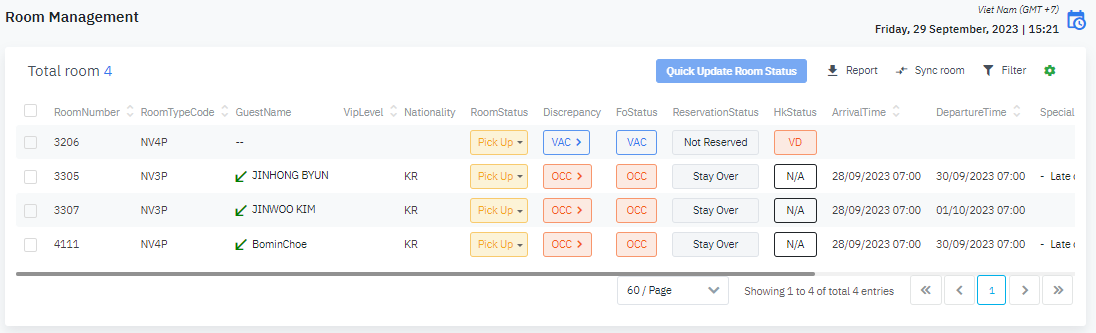
ការគ្រប់គ្រងបន្ទប់ (Room Management)

បើកលីង (Open Link)

Log in – Room Management – Room Management

សង្ខេប (Summary)

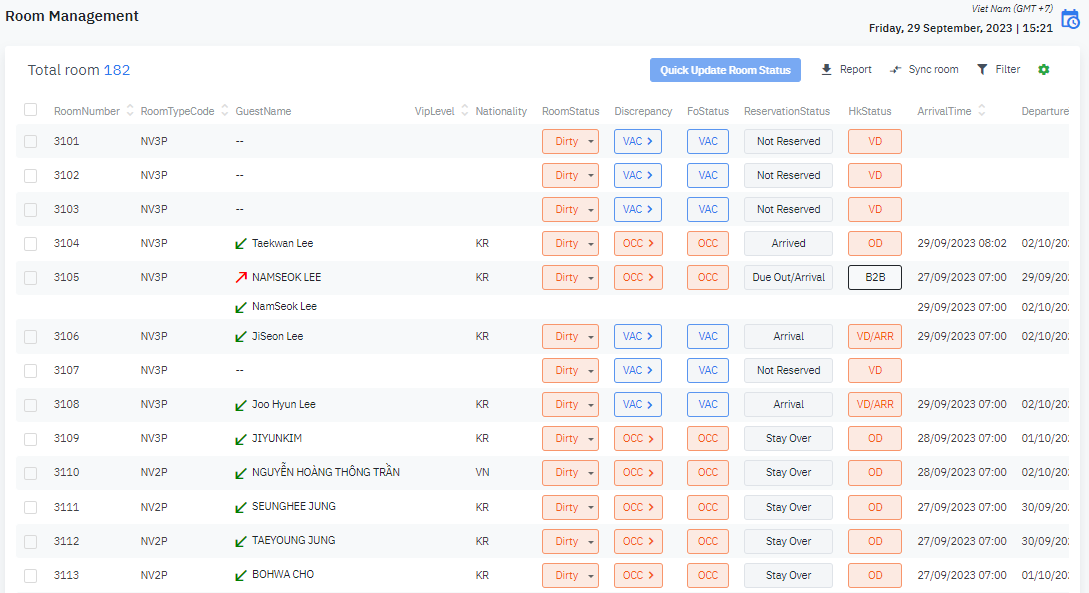
ស្វែងរក និងគ្រប់គ្រងព័ត៌មានលម្អិតនៃស្ថានភាពបន្ទប់, ធ្វើបច្ចុប្បន្នភាពស្ថានភាពបន្ទប់យ៉ាងរហ័សតាមបន្ទប់ឥវាន់និងចេញបាយការណ៍.

អេក្រង់ (Screen)

ការពិពណ៌នា (Fields Description)

[Navigation bar] - របាររុករក

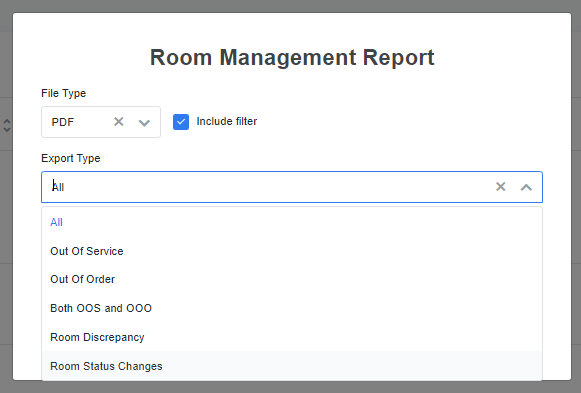
  • នាំចេញទិន្នន័យ/Export: ជ្រើសរើសដើម្បីនាំចេញរបាយការណ៍ជា file PDF ឬ Excel រាល់ស្ថានភាពបន្ទប់

  • ប្រភេទនៃរបាយការណ៍ដែលបានគាំទ្រ:

    • All: នាំចេញរបាយការណ៍ទាំងអស់

    • Out of Service: នាំចេញបន្ទប់ដែលមានស្ថានភាព Out of Service

    • Out Of Order: នាំចេញបន្ទប់ដែលមានស្ថានភាព Out of Order

    • Both OOS and OOO: នាំចេញបន្ទប់ដែលមានស្ថានភាព Out of Service & Out of Order

    • Room Discrepancy: នាំចេញបន្ទប់ដែលមានស្ថានភាពខុស

    • Room Status Change: នាំចេញប្រវត្តិនៃបន្ទប់ដែលស្ថានភាពបានផ្លាស់ប្តូរ

  • ជ្រើសរើសនាំចេញ/Export ដើម្បីនាំចេញរបាយការណ៍

  • ជ្រើសរើសបិទ/Close ដើម្បីបិទមុខងារនាំចេញរបាយការណ៍

  • ការធ្វើសមកាលកម្មបន្ទប់/Sync room: ធ្វើសមកាលកម្មទិន្នន័យបន្ទប់

  • ត្រង/Filter : ត្រងលក្ខណៈវិនិច្ឆ័យស្វែងរក

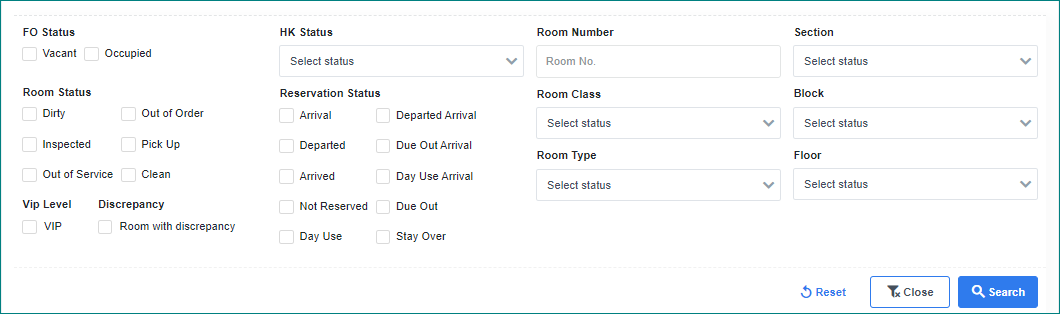
[Filter] – ត្រងលក្ខខណ្ឌស្វែងរក

  • លេខបន្ទប់/Room: អ្នកប្រើប្រាស់បញ្ចូលលេខបន្ទប់ដោយដៃ ដើម្បីអាចស្វែងរកបន្ទប់ជាក់លាក់ដែលចង់មើលស្ថានភាព

  • ប្រភេទបន្ទប់/Room Type: អ្នកប្រើប្រាស់ជ្រើសរើសពីប្រភេទបន្ទប់

  • ជាន់/Floor: អ្នកប្រើប្រាស់ជ្រើសរើសប្រភេទនៃជាន់

  • តំបន់/Block: អ្នកប្រើប្រាស់ជ្រើសរើសពីប្រភេទនៃតំបន់

  • ស្ថានភាពបន្ទប់/Room Status: អ្នកប្រើប្រាស់ធីកជ្រើសស្ថានភាពបន្ទប់ (Clean, Dirty, Pickup,…)

  • ស្ថានភាពនៃការកក់បន្ទប់/Reservation Satus: អ្នកប្រើប្រាស់ធីកជ្រើសស្ថានភាពកក់បន្ទប់ (Arrival, Arrived, Day Use, Due Out,…)

  • ស្ថានភាព FO/FO Status: អ្នកប្រើប្រាស់ធីកជ្រើសស្ថានភាព FO (Vacant, Occupied)

  • ស្ថានភាព HK/Status: ជ្រើសរើសស្ថានភាព House Keeping ចង់រកមើល (បានកំណត់រចនាសម្ព័ន្ធនៅក្នុងផ្នែក Room Management → Configuration → Config Room Management)

  • កម្រិត VIP/View mode: អ្នកប្រើប្រាស់ជ្រើសរើសពីបញ្ជី VIP ដើម្បីត្រងបន្ទប់ជាមួយភ្ញៀវដែលមានសិទ្ធិ VIP

  • ជ្រើសរើសបិទ/Close ដើម្បីបង្រួមតម្រង

  • ជ្រើសរើស ស្វែងរក/Search ដើម្បីអនុវត្តការស្វែងរកតាមតម្រង

[Results] – លទ្ធផលស្វែងរក

  • នៅពេលដែលមិនទាន់ជ្រើសរើសត្រង,ប្រព័ន្ធកំណត់លំនាំដើមដើម្បីបង្ហាញរាល់បន្ទប់ឥវាន់ បន្ទប់ណាដែលមានភ្ញៀវនឹងបង្ហាញមុនគេ តាមលំដាប់ពីជាន់ទាបទៅជាន់ខ្ពស់។

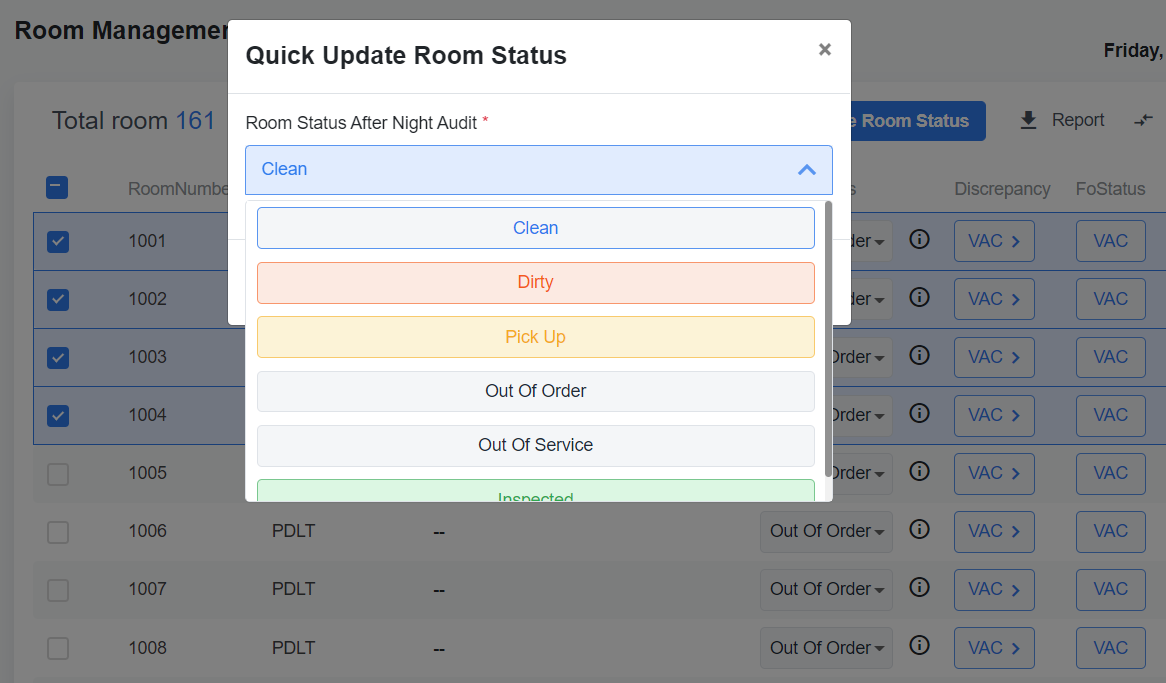
[Quick Update Room Status] - ធ្វើបច្ចុប្បន្នភាពស្ថានភាពបន្ទប់
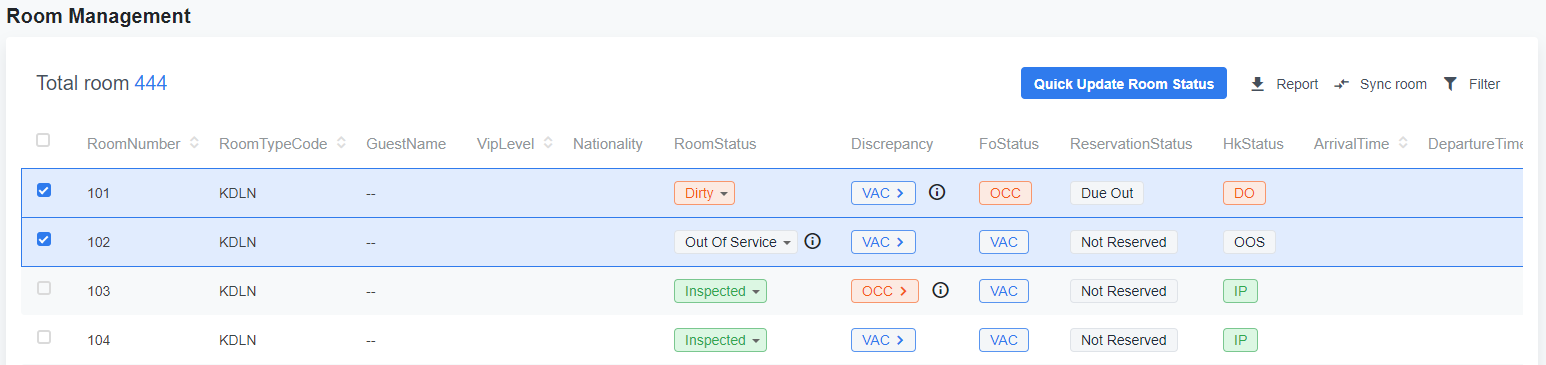
  • Check ជ្រើសរើសបន្ទប់ដែលចង់ផ្លាស់ប្តូរស្ថានភាព

  • ជ្រើសរើសប៊ូតុង Quick Update Room Status:

    • អ្នកអាចជ្រើសរើសបន្ទប់ច្រើនក្នុងពេលតែមួយ 1 ពេល ដើម្បីផ្លាស់ប្តូរលក្ខខណ្ឌបន្ទប់ភ្លាមៗនៅពេលជ្រើសរើស Quick Update Room Status

      • នៅពេលដែលប្រព័ន្ធមិនអាចស្វែងរកបន្ទប់ដែលបំពេញលក្ខខណ្ឌបាន, ប៊ូតុង Cancel & Save នឹងមានពណ៌ប្រផេះ

      • ជ្រើសរើសរក្សាទុក/Save ដើម្បីធ្វើការផ្លាស់ប្តូរ

      • ជ្រើសរើសបោះបង់/Cancel ដើម្បីបោះបង់ប្រតិបត្តិការ, បិទ pick-up

ចំណាំ (Remarks)

អ្នកប្រើប្រាស់អាចធ្វើប្រតិបត្តិការដើម្បីផ្លាស់ប្តូរស្ថានភាពបន្ទប់ (Room Status) ឬស្ថានភាពខុស (Room Discrepancy នៅលើអេក្រង់ Room Management
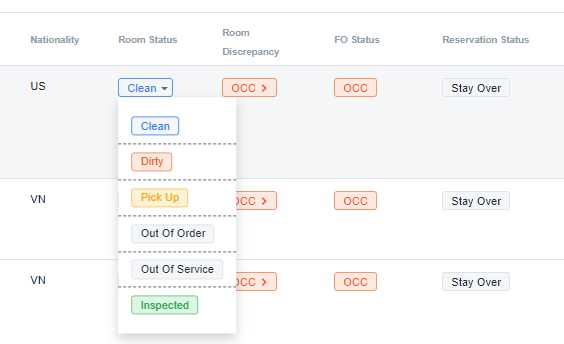
  • ជ្រើសរើស icon dropdown ដើម្បីផ្លាស់ប្តូរស្ថានភាពបន្ទប់ ឬស្ថានភាពខុស

JavaScript errors detected

Please note, these errors can depend on your browser setup.

If this problem persists, please contact our support.