
គោលការណ៍ធានា (Guarantee Policy)
ឈ្មោះអេក្រង់ (Screen Name) |
គោលការណ៍ធានាអនុវត្តនៅសណ្ឋាគារ/រមណីយដ្ឋាន (Guarantee Policy) |
បើកលីង (Open Link) |
Log in – Rate Service Management – Policy |
សង្ខេប (Summary) |
បញ្ជីគោលការណ៍ដែលបានអនុវត្តនៅសណ្ឋាគារ/រមណីយដ្ឋាន |
អេក្រង់ (Screen) |
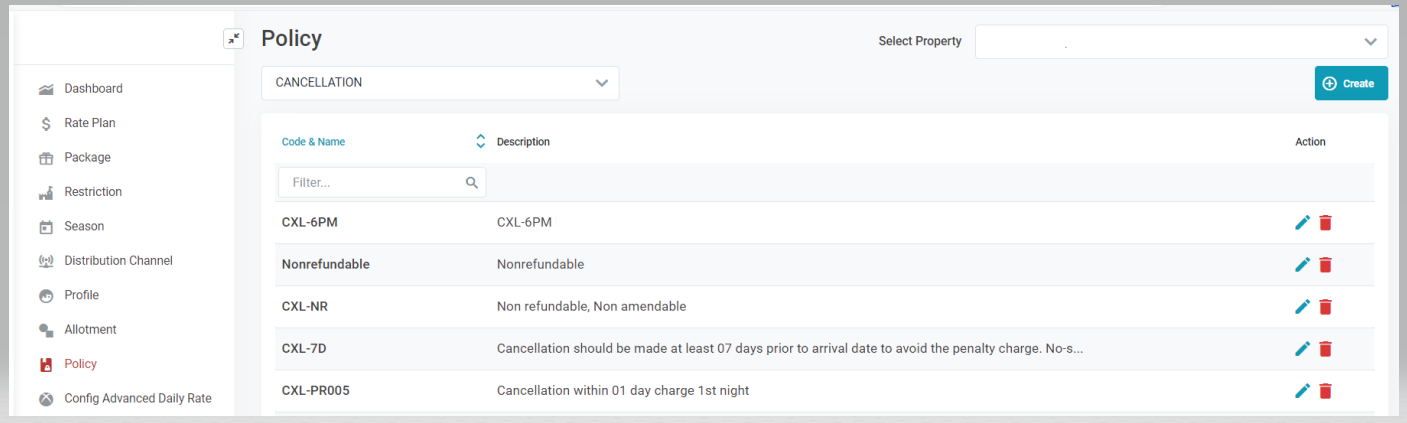 ត្រងគោលការណ៍បង្ហាញតាមប្រភេទគោលការណ៍ធានា 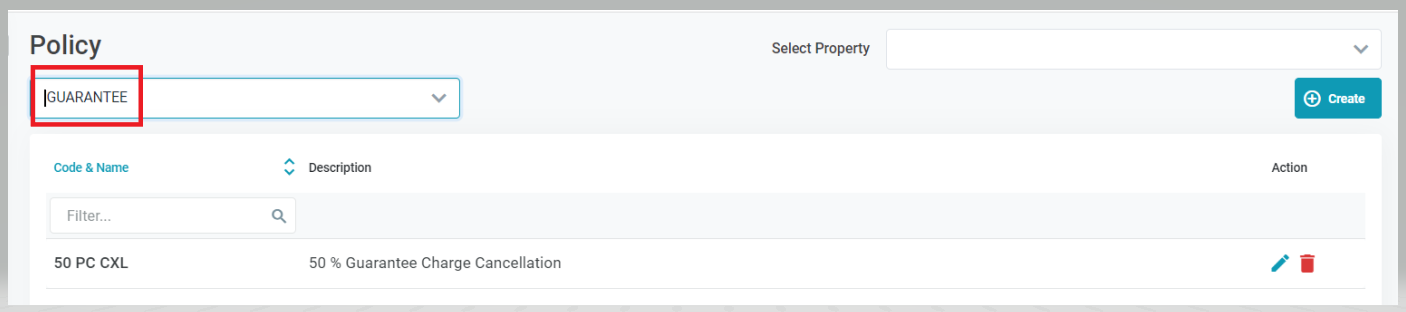 គោលការណ៍ធានានឹងត្រូវបានផ្តល់ដោយលេខកូដតម្លៃនៅកម្រិត Property សម្រាប់ 1 ការកក់បន្ទប់ ប៉ុន្តែលេខកូដតម្លៃនៃការកក់បន្ទប់នេះមិនមានការដំឡើងគោលការណ៍ធានា ប្រព័ន្ធនឹងផ្តល់អាទិភាពដោយប្រើគោលការណ៍ធានាលំនាំដើមដែលត្រូវបានអនុវត្តនៅទូទាំងកម្រិតស្ថាប័ន/ក្រុមហ៊ុន (organization). អេក្រង់ការកំណត់រចនាសម្ព័ន្ធគោលការណ៍ធានាកម្រិត organization (Log in – Rate Service Management → Setting → Policy) 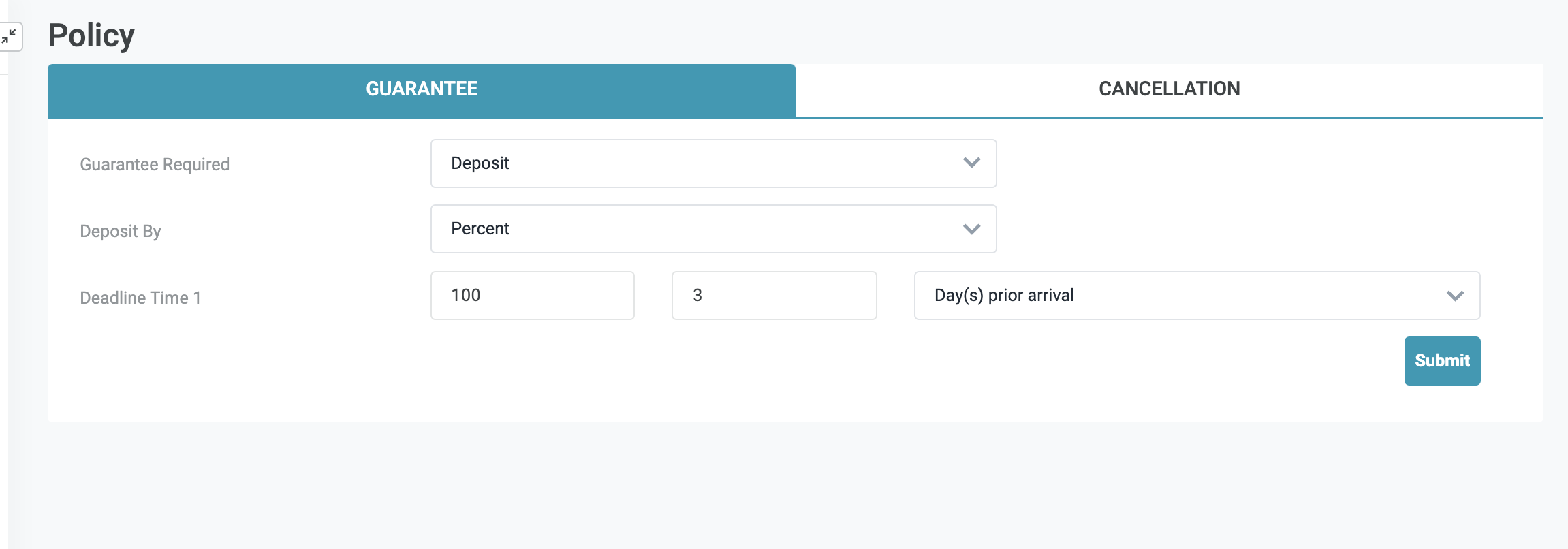 |
ការពិពណ៌នា (Fields Description) |
[Displayed Info] – ព័ត៌មានត្រូវបានបង្ហាញ
[Create Policy] – បង្កើតគោលការណ៍ថ្មីជ្រើសរើសប៊ូតុង Create ដើម្បីបង្កើតគោលការណ៍ថ្មី 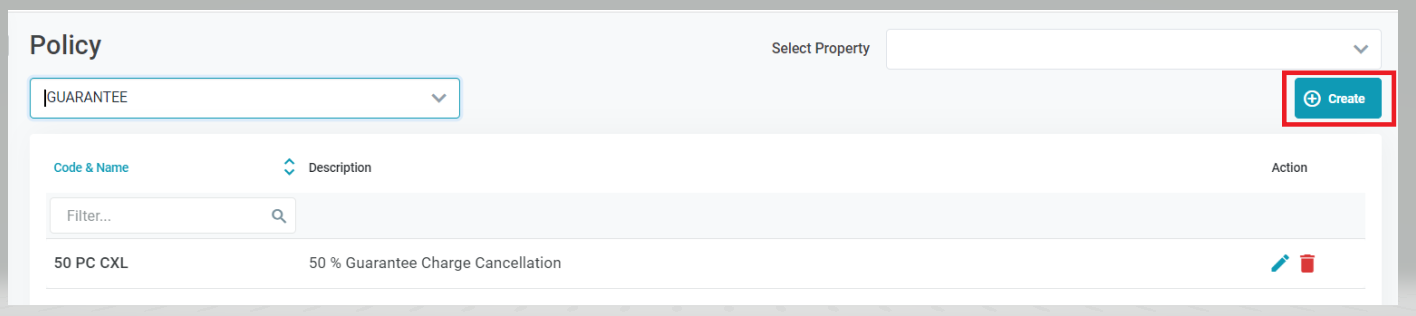
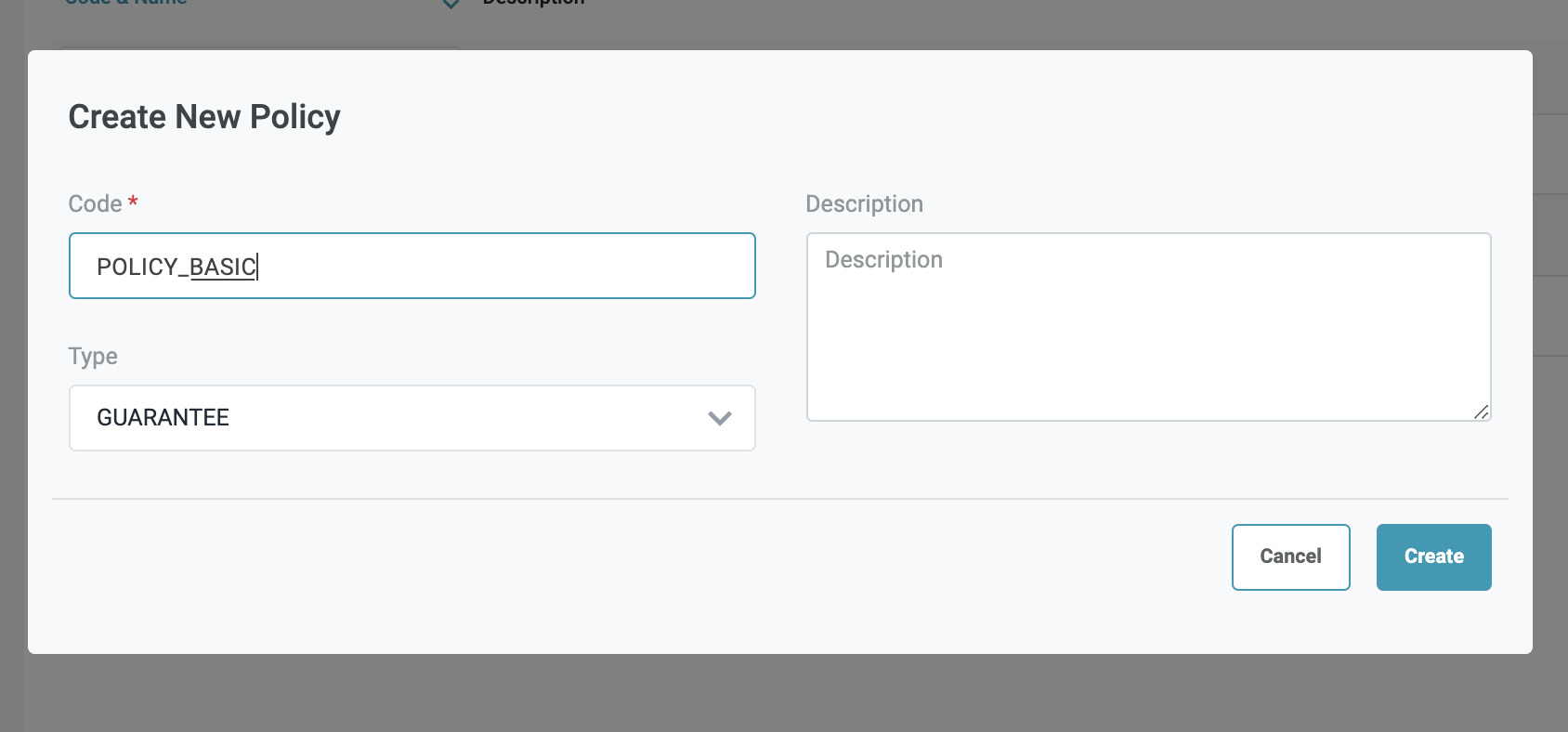 បញ្ចូលព័ត៌មានដែលបានស្នើ៖
ជ្រើសរើស Create ដើម្បីបង្កើតគោលការណ៍ធានា ឬចុច Cancel បើសិនចង់បោះបង់ការបង្កើតគោលការណ៍ធានា [Delete Policy] – លុបគោលការណ៍ជ្រើសរើសរូបតំណាងលុបនៃគោលការណ៍ដែលត្រូវគ្នាដែលត្រូវការលុប ជ្រើស Confirm ដើម្បីបញ្ជាក់ និងបញ្ចប់ការលុបគោលការណ៍ ឬជ្រើសរើស Cancel បើសិនចង់បោះបង់ការលុប។ 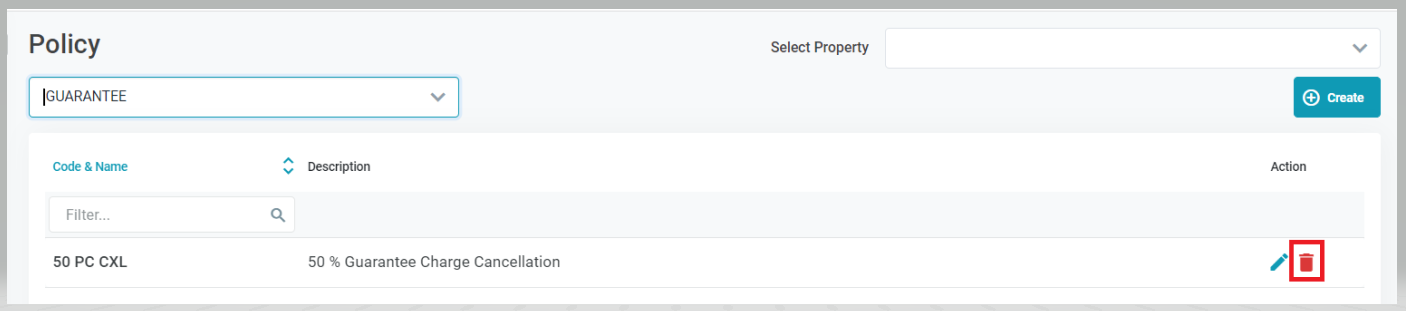 [Tab Info] - កែសម្រួលសម្រាប់គោលការណ៍ជ្រើសរើសរូបតំណាងកែសម្រួលគោលការណ៍ 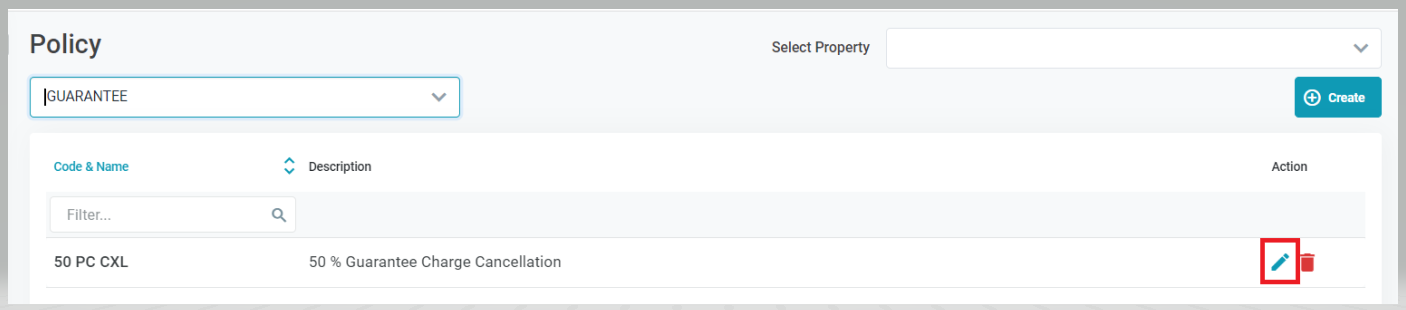 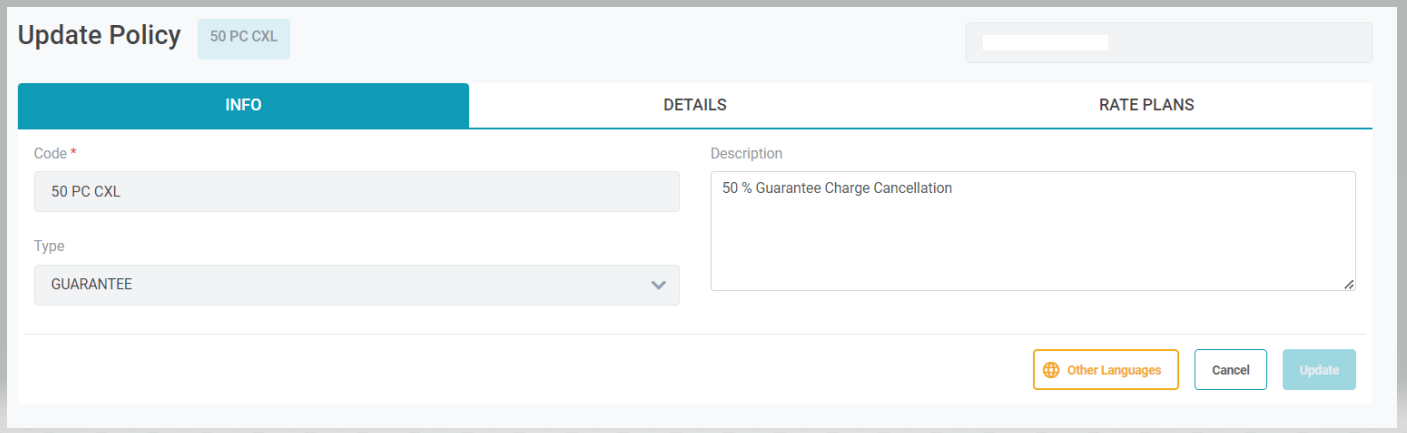 នៅក្នុងអេក្រង់កែសម្រួលព័ត៌មានគោលការណ៍ អ្នកប្រើប្រាស់អាចកែសម្រួលបាននៅ Description របស់គោលការណ៍ ជ្រើសរើសប៊ូតុង Update ដើម្បីរក្សាទុកព័ត៌មានដែលបានកែសម្រួល ឬជ្រើសរើស Cancel ដើម្បីបោះបង់ការកែសម្រួល ជ្រើសរើស Other Languages ដើម្បីរក្សាទុកព័ត៌មានគោលការណ៍ដោយភាសាផ្សេង [Tab Details Config] - បង្កើតលម្អិតអំពីគោលការណ៍ធានាជ្រើសរើសចូល Details Config Tab ដើម្បីបើកបញ្ជីលម្អិតសម្រាប់គោលការណ៍ 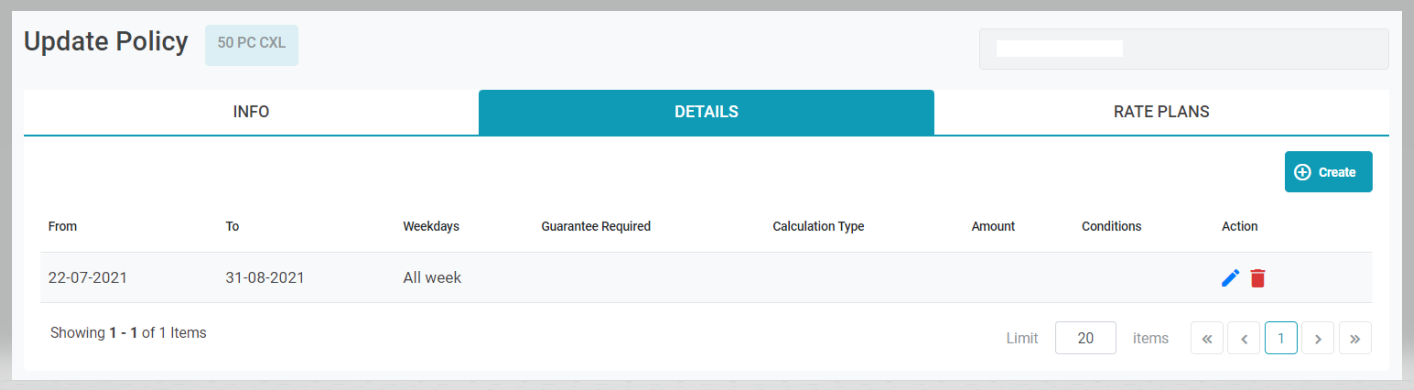 ដើម្បីបង្កើតលម្អិតថ្មីសម្រាប់គោលការណ៍ ជ្រើសរើសប៊ូតុង Create.  ដើម្បីលុបលម្អិតអំពីគោលការណ៍ ជ្រើសរើសរូបតំណាងលុប, ចុចប៊ូតុង Confirm នៅក្នុងបង្អួចបញ្ជាក់. នៅបង្អួចបង្កើតលម្អិតអំពីគោលការណ៍ បញ្ចូលព័ត៌មានដែលបានស្នើ ចុច Save ដើម្បីរក្សាទុកព័ត៌មាន, បានបញ្ចប់លម្អិតបង្កើត មាន 2 របៀបធានានៅអេក្រង់ការកំណត់លម្អិត៖
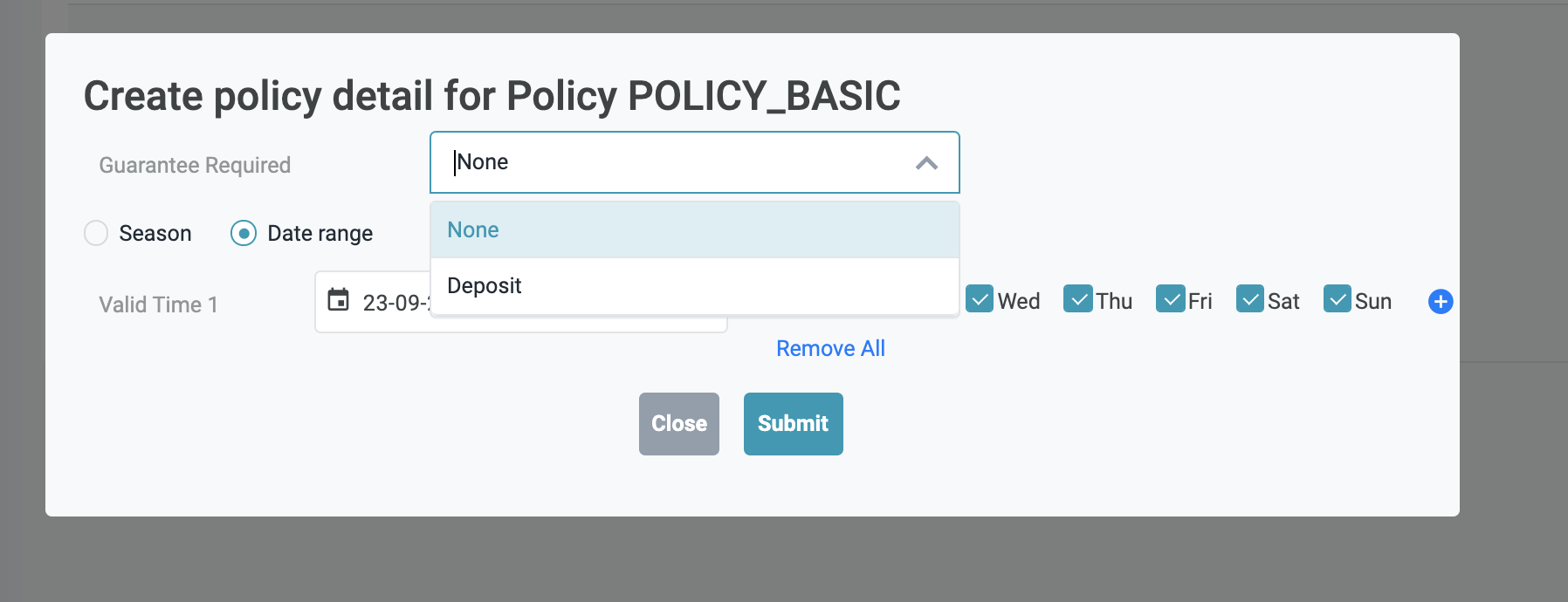 ក្នុងករណីសំណើការធានាដោយទឹកប្រាក់កក់
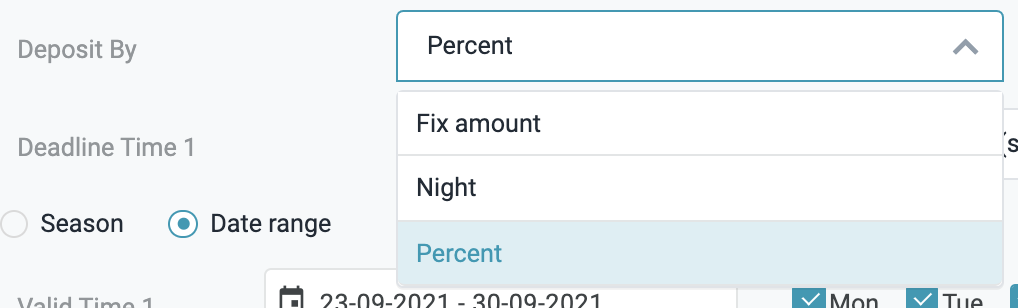
 ជាក់ស្តែងចំនួនទឹកប្រាក់នឹងត្រូវបានទាមទារការធានា
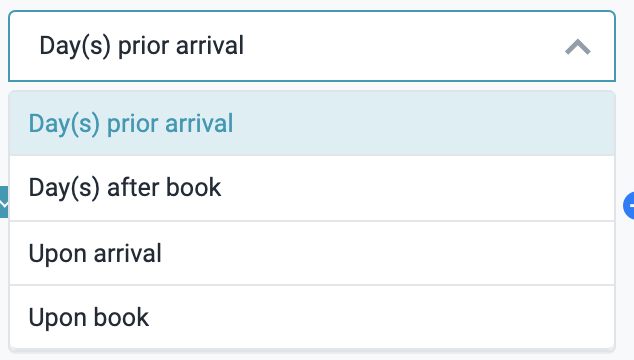 Time Range - ចន្លោះរយះពេលអនុវត្តលម្អិតនៃការកំណត់គោលការណ៍នេះ អាចកំណត់រយៈពេលផ្ទាល់ខ្លួន ឬជ្រើសរើសតាមរដូវកាលដែលបានដំឡើងនៅក្នុងមុខងារ Season. ការកំណត់ចន្លោះពេលក៏អាចត្រូវបានអនុវត្តទៅតាមថ្ងៃនៃក្នុងសប្តាហ៍ ចន្លោះពេលផ្សេងគ្នាជាច្រើន ទោះយ៉ាងណា, លម្អិតនៃចន្លោះពេលដែលអាចអនុវត្តបាននៃគោលការណ៍ធានាមិនត្រូវមានជម្លោះ ឬត្រួតលើគ្នាឡើយ 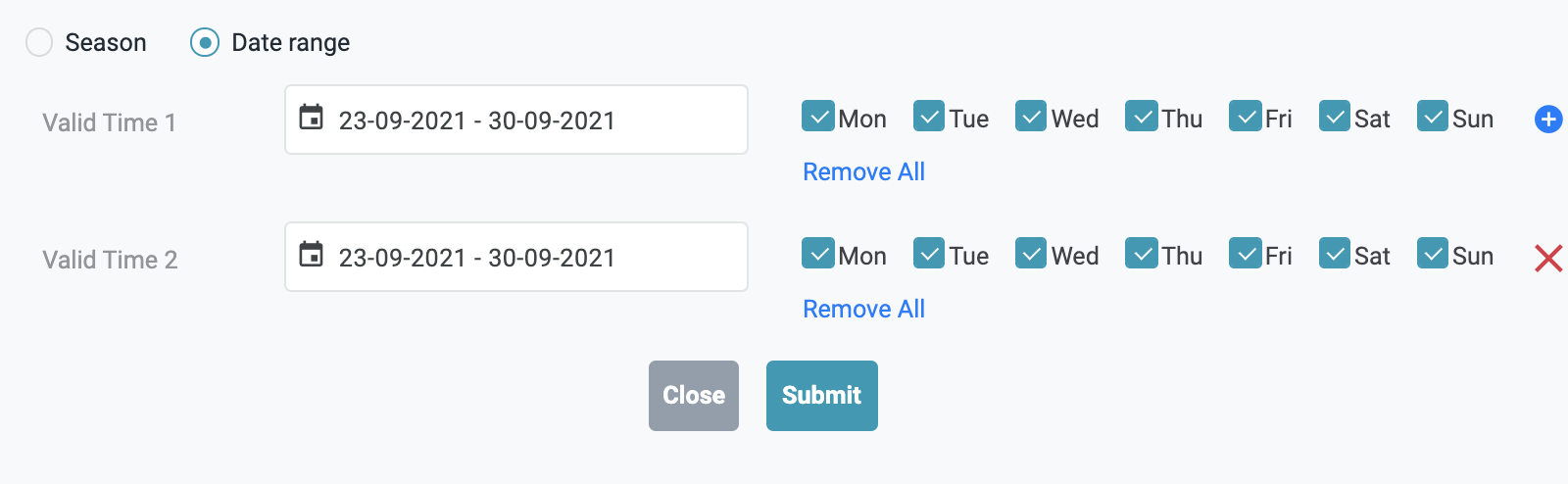 ឧទាហរណ៍៖ អ្នកចង់បង្កើតគោលការណ៍ធានាជាមួយលម្អិតដែលតម្រូវឱ្យភ្ញៀវកក់បន្ទប់ដើម្បីធ្វើការធានា ស្មើ50% នៃតម្លៃកក់បន្ទប់ 7 ថ្ងៃមុន ថ្ងៃទទួលបន្ទប់, លម្អិតនឹងមានដូចខាងក្រោម៖ 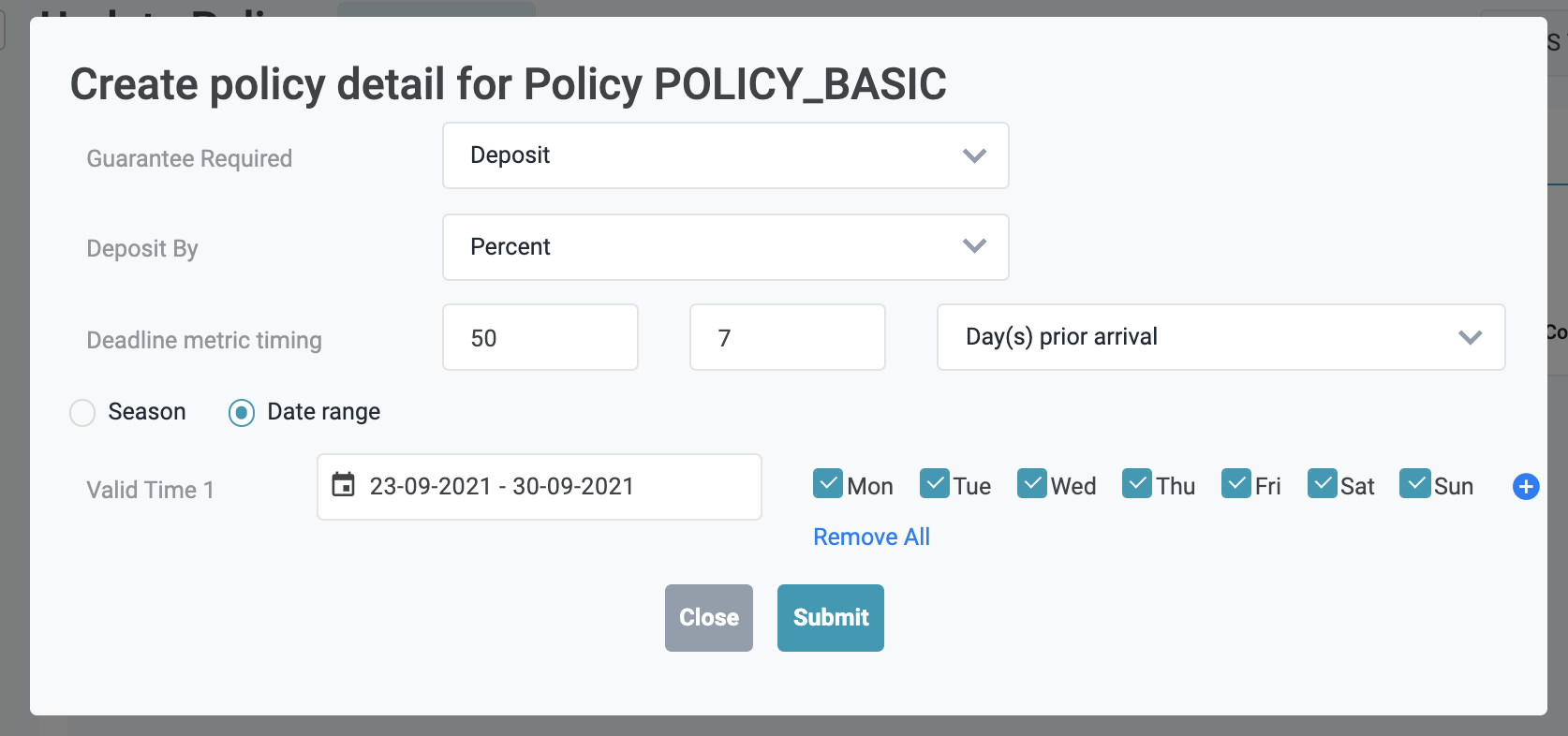 បន្ទាប់ពីបន្ថែមព័ត៌មានលម្អិតដោយជោគជ័យ អេក្រង់ព័ត៌មានលម្អិតអំពីគោលការណ៍នឹងមានផ្នែក 1 លម្អិតបន្ថែមតាមចន្លោះរយៈពេល និងរូបមន្តដែលអាចអនុវត្ត 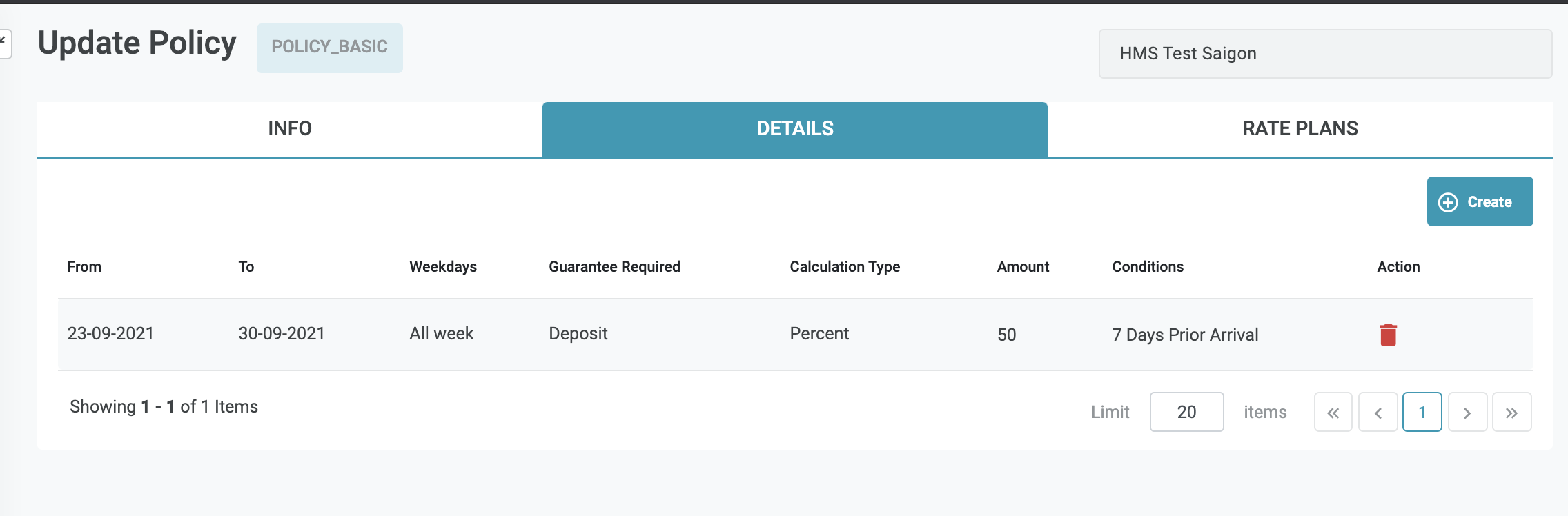 អ្នកក៏អាចបង្កើតបន្ថែមព័ត៌មានលម្អិតអំពីគោលការណ៍សម្រាប់ចន្លោះពេលបន្តបន្ទាប់ ក្រោយពីនឹងដើម្បីធានាបាននូវប្រតិបត្តិការរលូន ឬអ្នកក៏អាចបញ្ជាក់រដូវកាលជាច្រើននៃក្នុងឆ្នាំដើម្បីងាយស្រួលដំឡើងរហ័សចន្លោះរយៈពេលអនុវត្តគោលការណ៍ធានាផ្សេងៗគ្នា 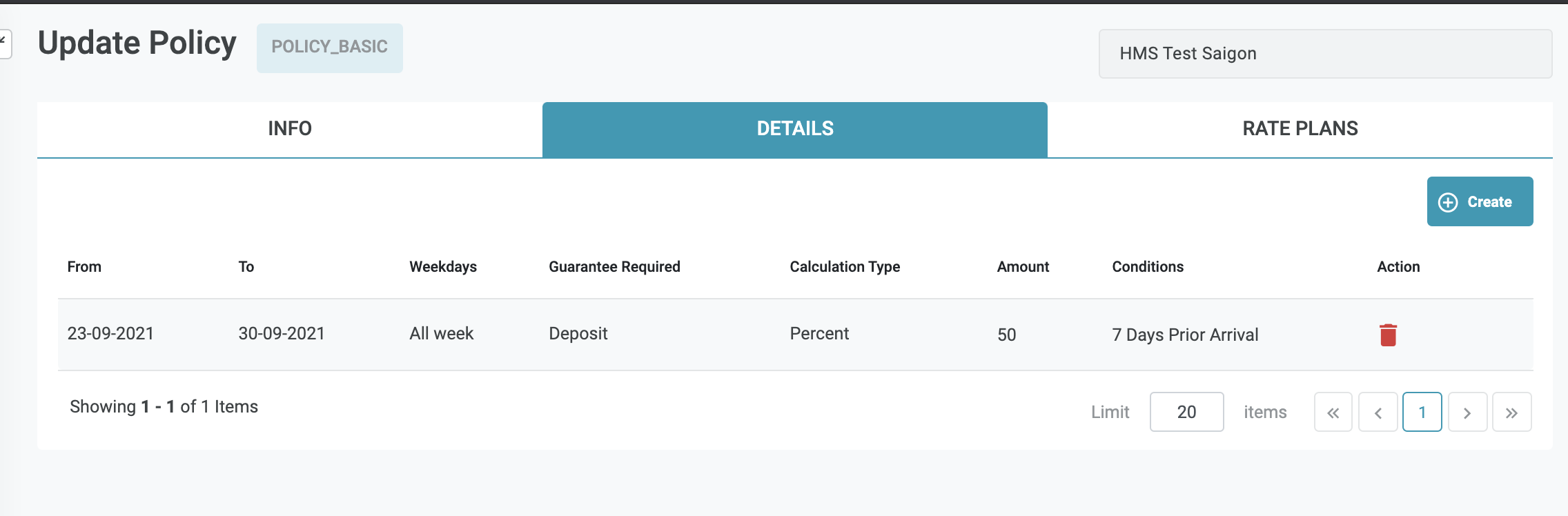 [Tab Rate Plans] - ព័ត៌មានអំពីកញ្ចប់កូដតម្លៃដែលអនុវត្តចំពោះគោលការណ៍ធានាអេក្រង់ព័ត៌មានលម្អិតអំពីគោលការណ៍ធានា → Tab Rate Plans  ចុច Assign Rate Plan (កំណត់ផែនការតម្លៃ) 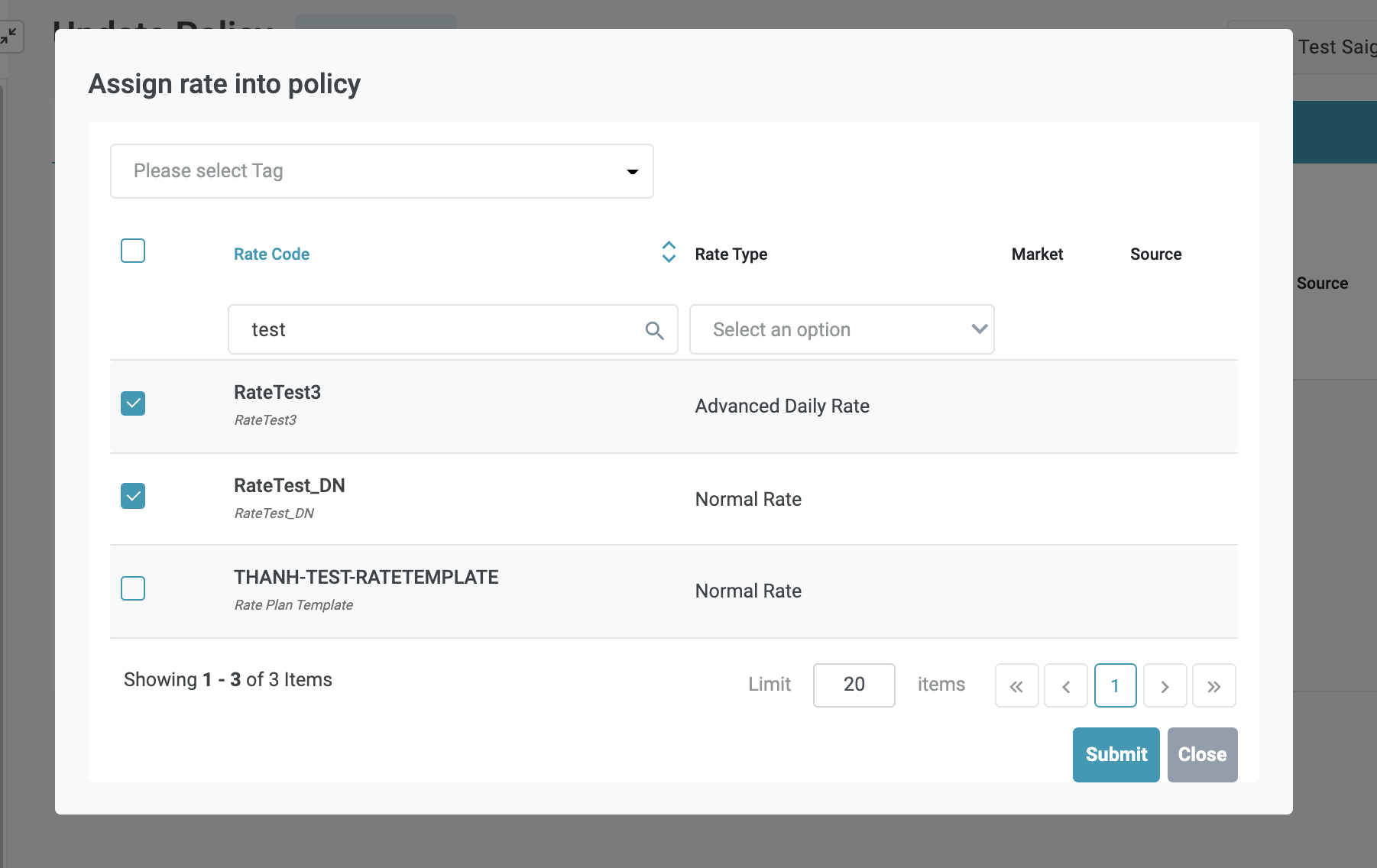
|
ចំណាំ (Remarks) |

