
ชื่อหน้าจอ (Screen Name)
|
|---|
การสำรองห้องพัก
|
เปิดลิ้งค์ (Open Link)
|
Booking Portal >> เข้าสู่ระบบ >> จองห้องพัก
|
ภาพรวม (Summary)
|
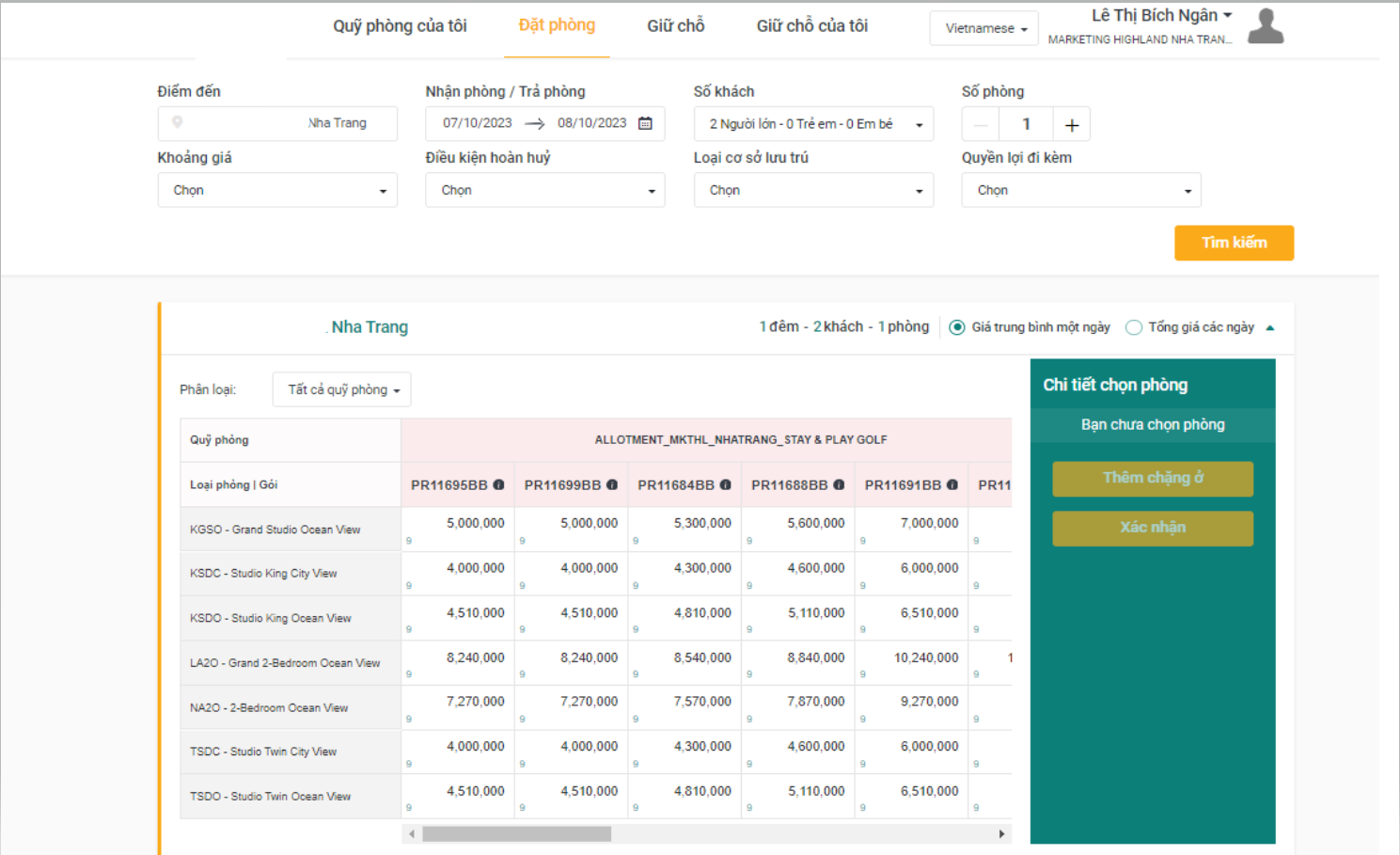
หน้าจอค้นหาและจองบนระบบ Booking Portal
|
หน้าจอ (Screen)
|
|
คำอธิบายฟิลด์ (Fields Description)
|
1.ค้นหาห้อง:
1.1. ค้นหาตามชื่อโรงแรม. ส่วนปลายทาง: ค้นหาบริเวณโรงแรมที่คุณต้องการค้นหา คลิกเพื่อเลือกโรงแรมที่คุณต้องการจอง. 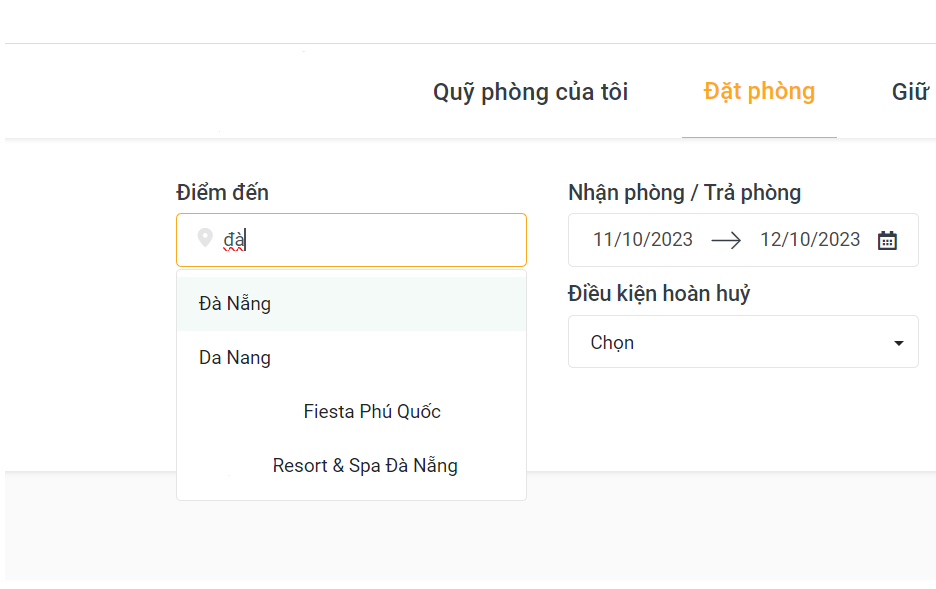
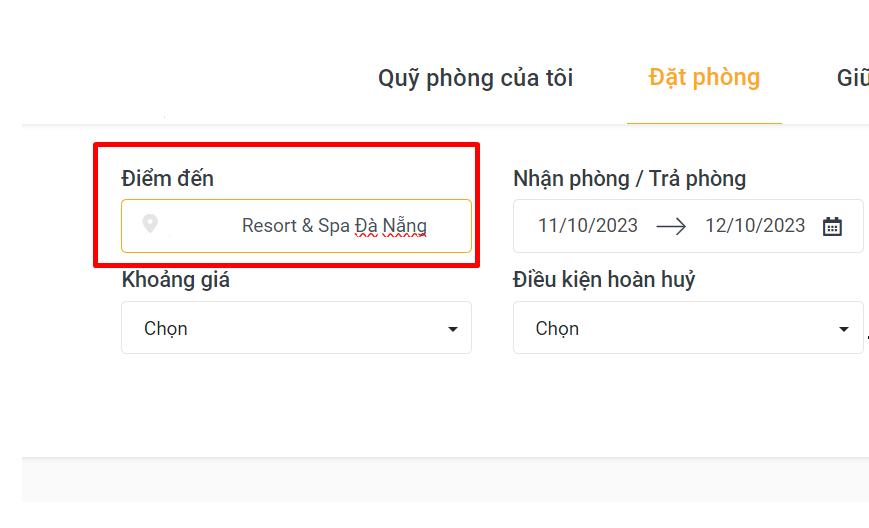
1.2. ค้นหาตามสถานที่ 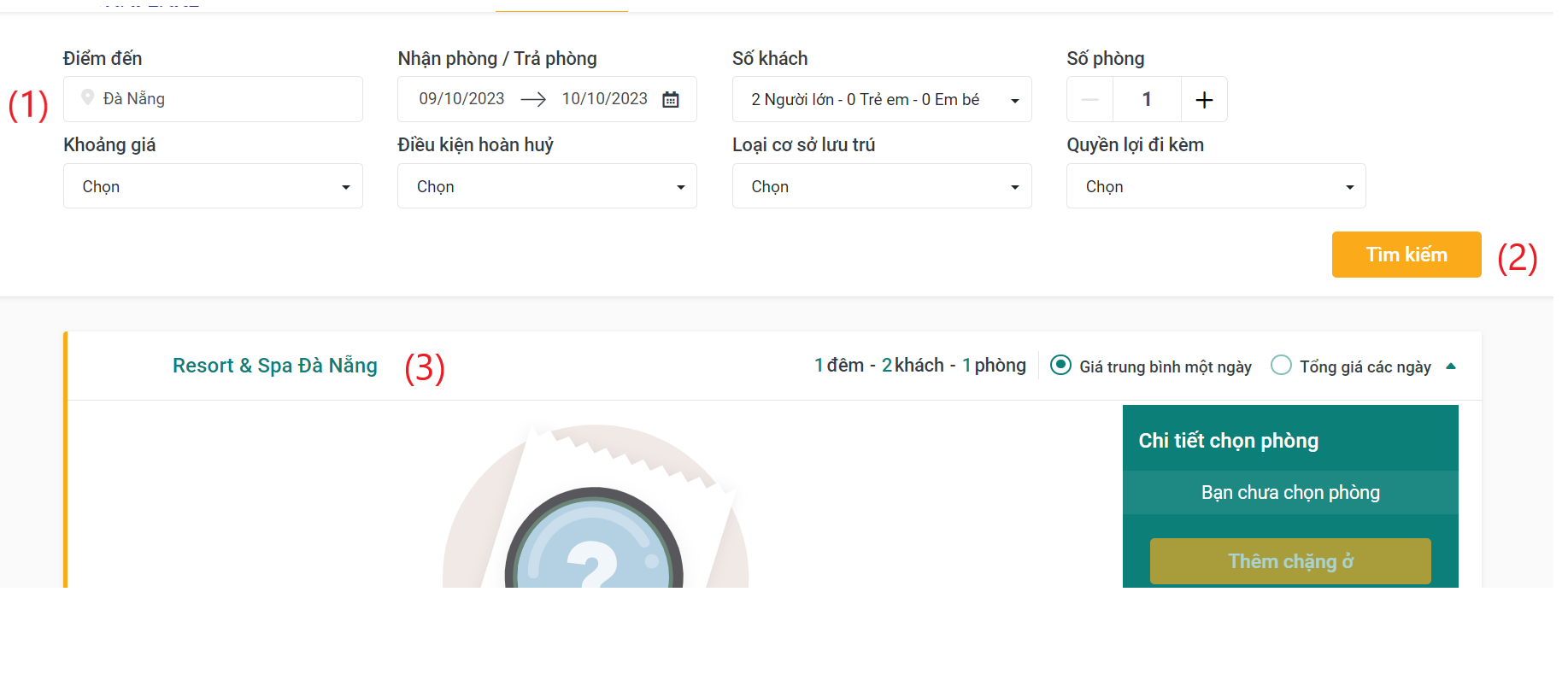
(1) เลือกสถานที่: “ดานัง” (2) ค้นหา (3) ระบบจะแสดงรายชื่อโรงแรมในดานัง. 1.3. เลือกจำนวนลูกค้า 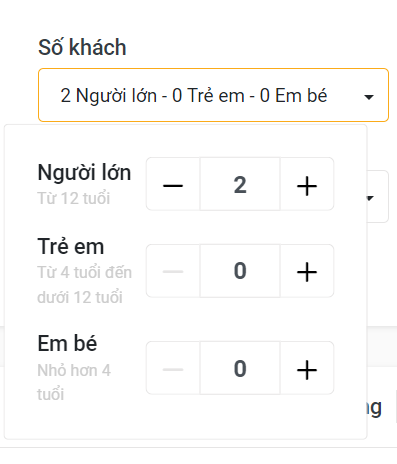
ตรวจสอบส่วนจำนวนแขกเพื่อปรับจำนวนแขกให้สอดคล้อง: ลดจำนวน: - เพิ่มปริมาณ: + หรือป้อนปริมาณโดยตรง: 1, 2 หรือ 3 ในกล่องปริมาณ. 1.3.เลือกจำนวนห้อง 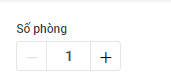
ลดจำนวน: - เพิ่มจำนวน: + หรือกรอกจำนวนลงในช่องโดยตรง. 1.4. เลือกวันที่เช็คอินและเช็คเอาท์ 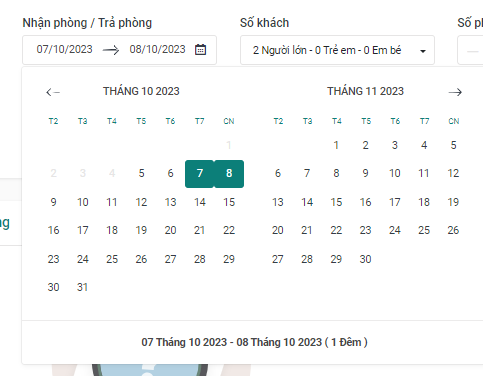
ป้อน"เช็คอิน/เช็คเอาท์" ด้วยตนเอง หรือเลือกชุดวันที่ใน ปฏิทิน
1.5. การค้นหาอื่นๆ 
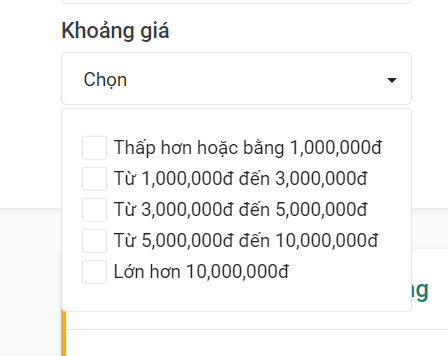
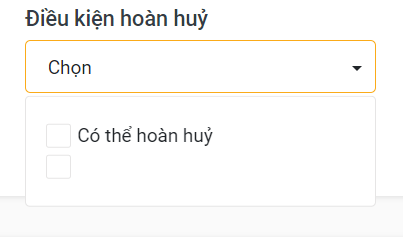
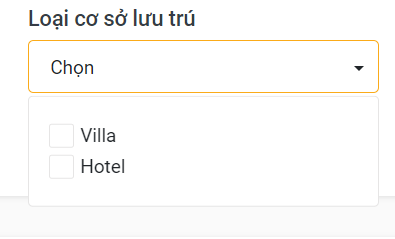
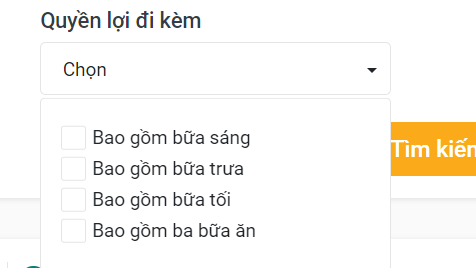
1.6. เลือกการค้นหา
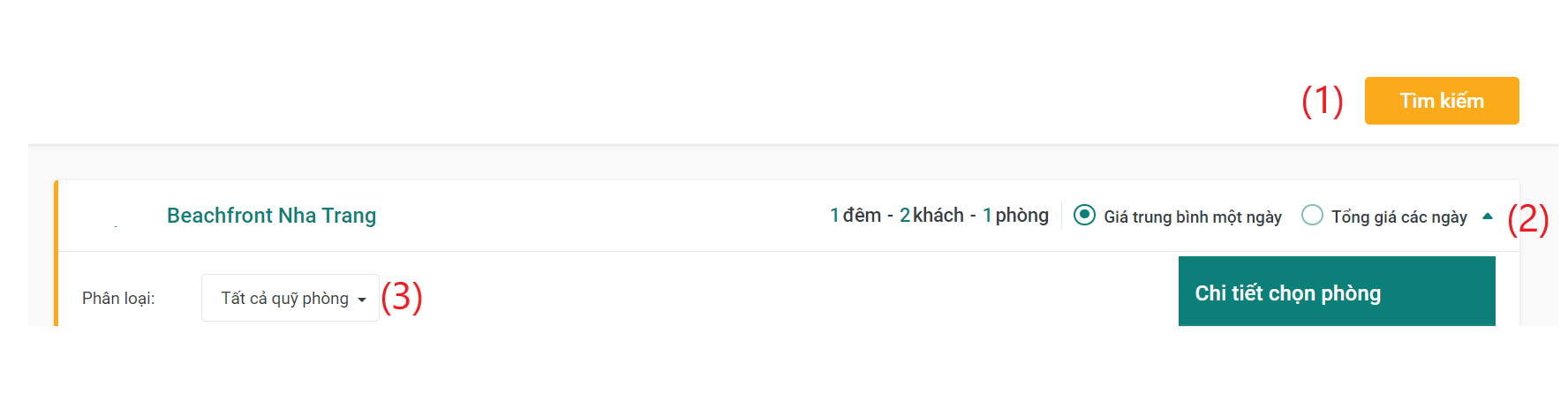
(1) คลิกที่ช่อง " ค้นหา"ระบบจะแสดงหน้าจอรายละเอียดพร้อมข้อมูลต่อไปนี้: แสดงข้อมูลโดยละเอียดเกี่ยวกับประเภทห้องพักและราคาของแต่ละห้อง (2) สามารถดูได้ตาม " ราคาเฉลี่ยต่อวัน " หรือ " ราคารวมต่อวัน " (3) ราคาจะแสดงตาม กลุ่ม จำนวนห้องพัก หมายเหตุ: ในกล่องราคาแต่ละช่อง จะมีตัวเลขสีน้ำเงินเล็กๆ ที่มุมซ้ายล่าง ซึ่งหมายถึง: จำนวนห้องว่างสูงสุดที่อนุญาตให้จองได้ โดยปกติจะมีห้องพักได้สูงสุด 9 ห้องดังภาพ. 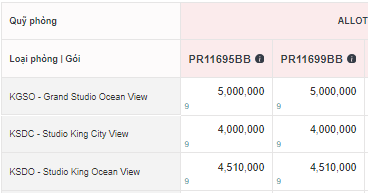
1.7 ดูคำอธิบายโดยละเอียดของชื่อแพ็คเกจราคา Web Booking Portal จะอธิบายแพ็คเกจราคาที่แสดงบนระบบโดยเฉพาะเมื่อวางเมาส์เหนือแพ็คเกจราคาห้องพักแต่ละแพ็คเกจ. 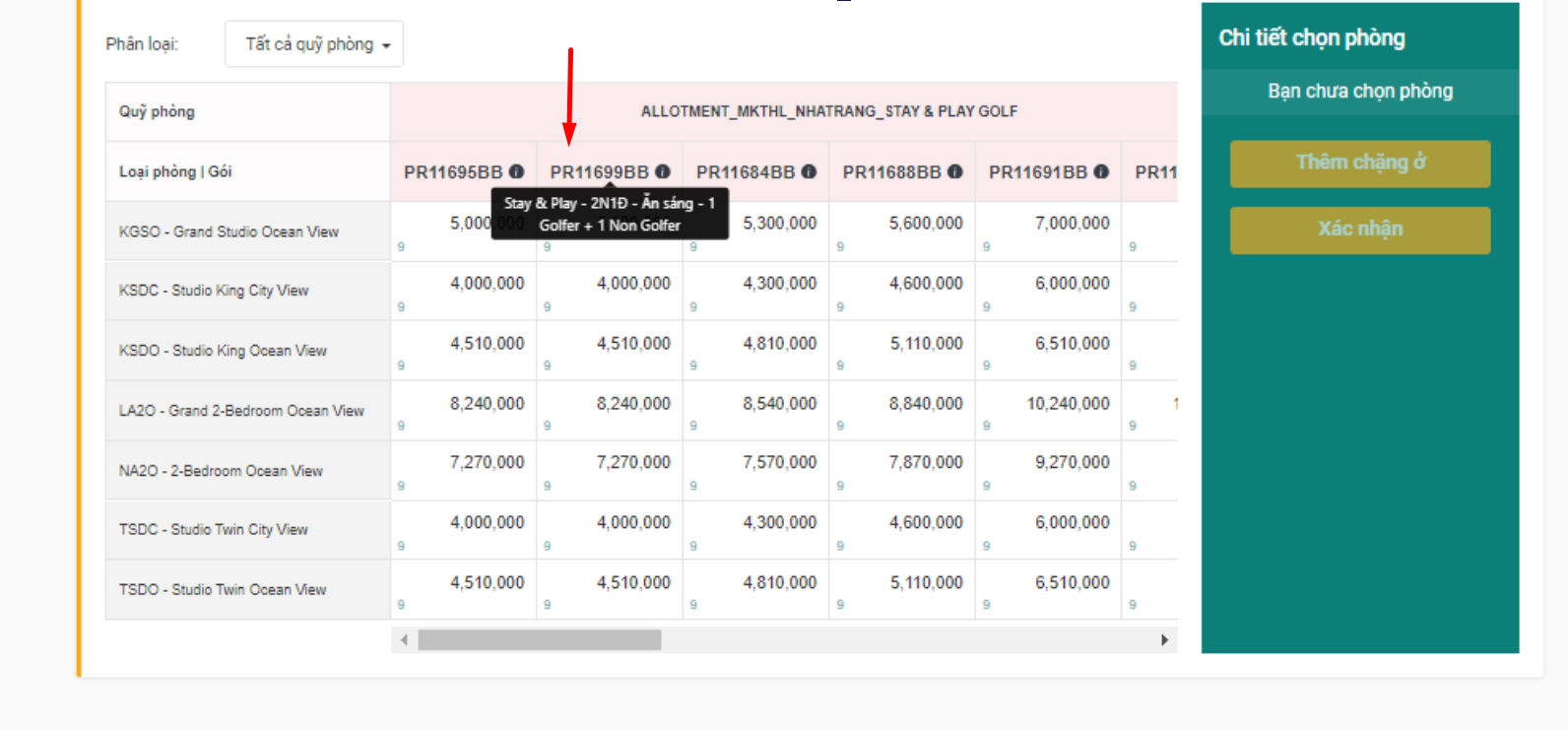
1.8 แบ่งตามประเภทกองทุนห้อง: กล่องกองทุนห้องแยกตามสี ดังภาพด้านล่างแสดงห้องสามห้องที่มีสามสีที่แตกต่างกัน. 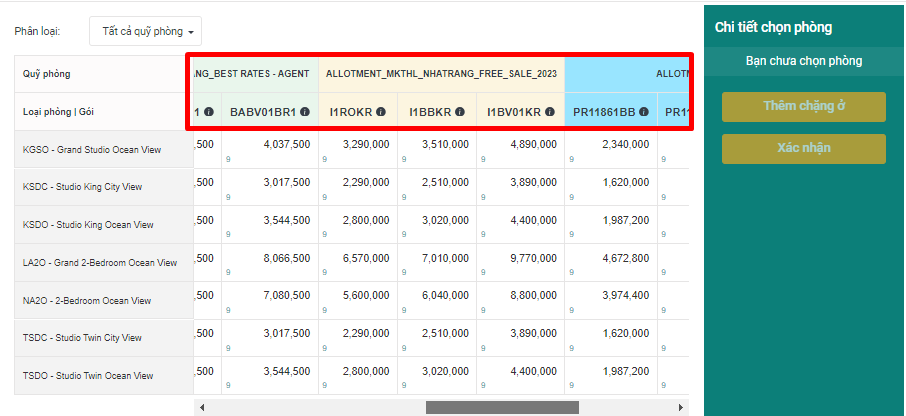
2. ทำการสำรองห้องพัก
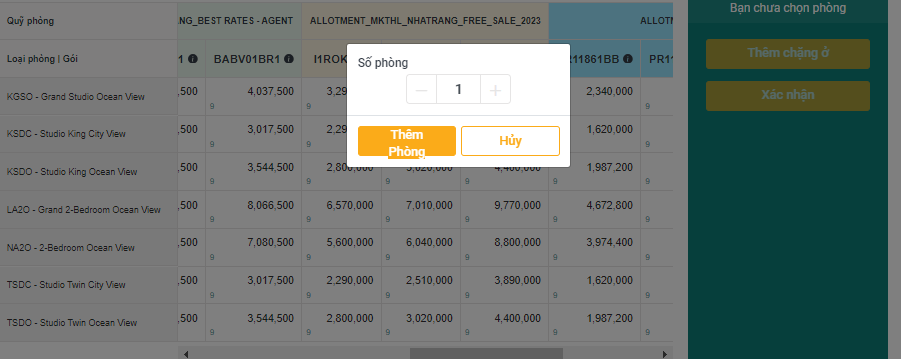
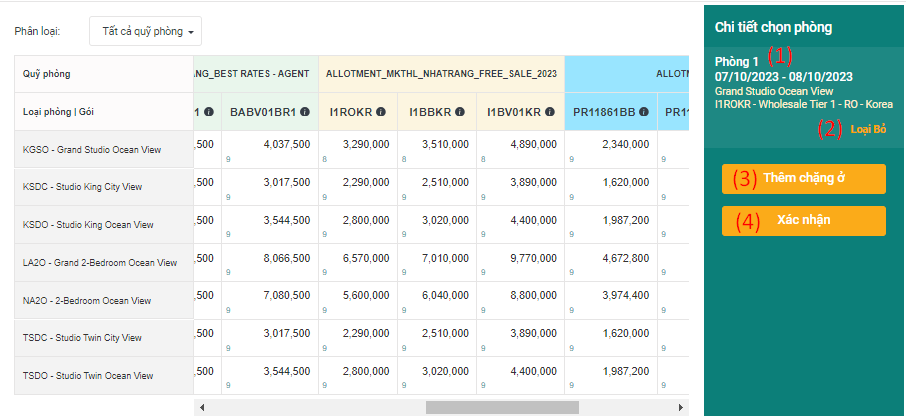
(1): รายละเอียดห้องพัก ได้แก่ ระยะเวลาเข้าพัก ประเภทห้อง และแพ็คเกจราคา (2): ลบและเลือกประเภทห้องพักและแพ็คเกจราคาอื่นอีกครั้ง (3): เพิ่มระยะเวลาการเข้าพักด้วยแพ็คเกจราคาเดียวกันหรือแพ็คเกจราคาที่แตกต่างกัน หรือจำนวนห้องพักที่แตกต่างกันหากจำเป็น หน้าจอการเข้าพักเพิ่มเติมทำให้คุณสามารถค้นหาห้องและเลือกแพ็คเกจตามระยะเวลาที่คุณต้องการเพิ่มได้ เลือกเวที คลิก “ ค้นหา ” เพื่อค้นหา จากนั้นเลือกแพ็คเกจราคาและคลิก “ เพิ่ม ” เพื่อเพิ่มระยะเวลาการเข้าพัก สุดท้าย คลิก “ ยืนยัน ” เพื่อเลื่อนไปยังหน้าจอยืนยันการจอง 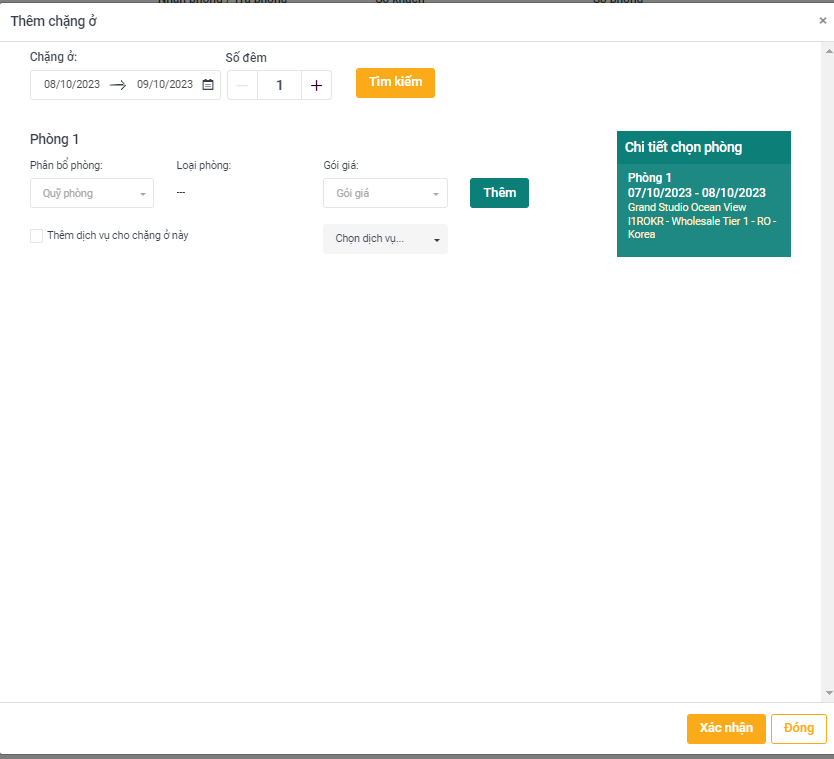
(4): เลือก “ ยืนยัน ” ระบบจะสลับไปที่อินเทอร์เฟซการยืนยันข้อมูล 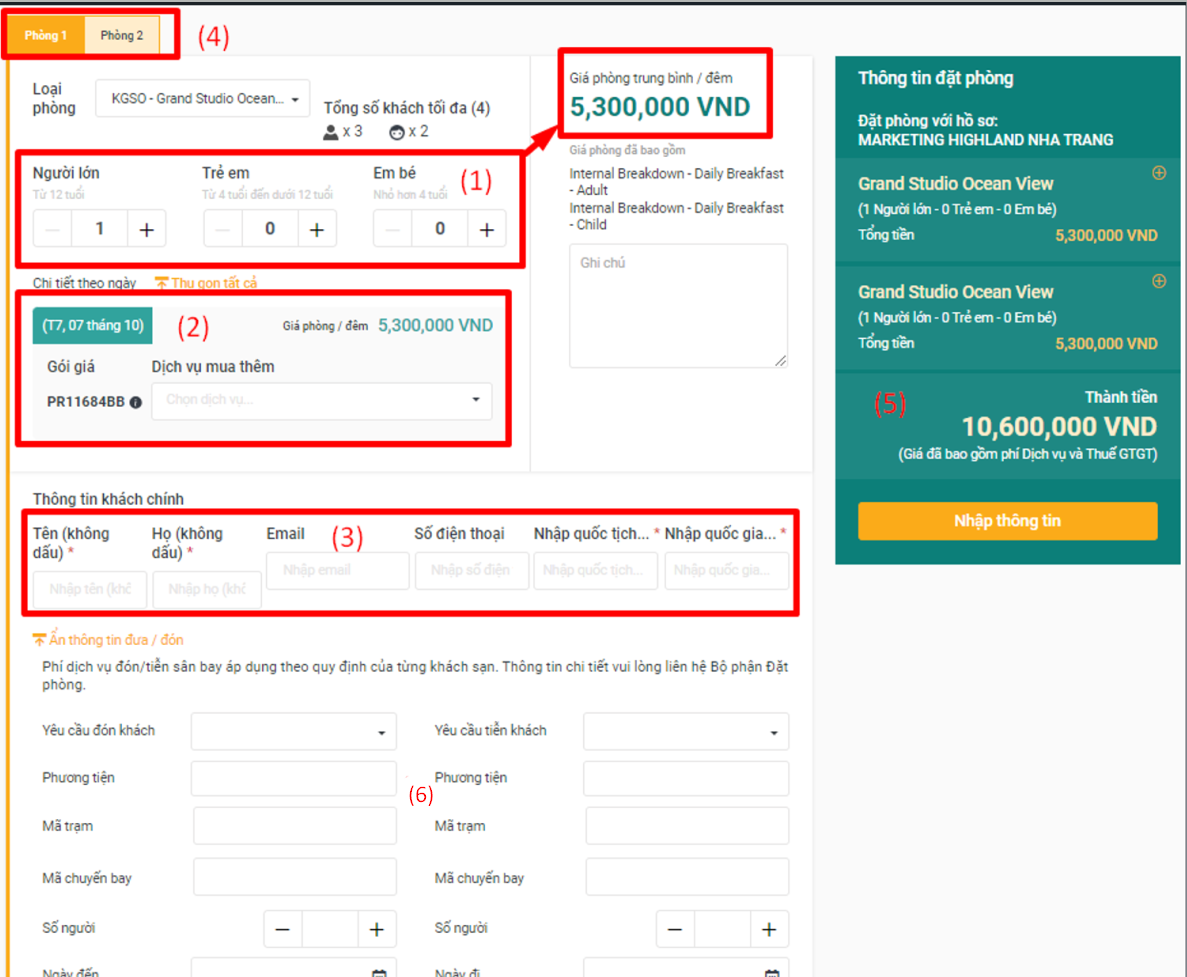

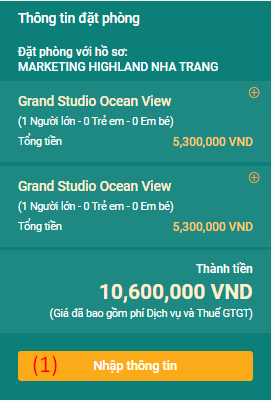
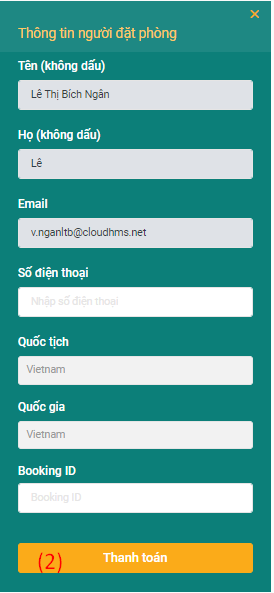
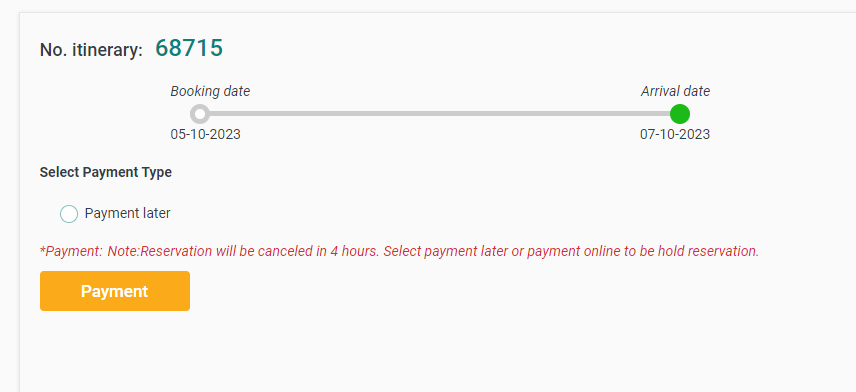
(1): คลิกป้อนข้อมูล (2): ตรวจสอบข้อมูลผู้จองแล้วคลิก “ ชำระเงิน ” เพื่อสลับไปที่หน้าจอการชำระเงินการจอง หมายเหตุ: ไม่สามารถแก้ไขข้อมูลได้ ชื่อ นามสกุล อีเมล หมายเลขโทรศัพท์ หากต้องการแก้ไขช่องข้อมูลเหล่านี้ ให้ไปที่การตั้งค่าบัญชี ปรับข้อมูลผู้จอง
|
หมายเหตุ
|
|
|