
ภาพรวมฟังก์ชั่น
-
ความเร็วการตรวจสอบความถูกต้องน้อยกว่า 1 วินาทีสำหรับการรูดบัตรทั้งหมด
-
ทำงานได้โดยไม่ต้องเชื่อมต่อเครือข่าย
-
รูดบัตรหนึ่งครั้งสำหรับลูกค้าในกลุ่มหรือห้องเดียวกัน
-
ใช้งานบนอุปกรณ์เคลื่อนที่และแท็บเล็ตทั้งหมดที่ใช้ระบบปฏิบัติการ Android และ IOS
รูดบัตรตรวจสอบข้อมูลมื้ออาหารของลูกค้า
|
Card Reader status |
สถานะสำเร็จ |
สถานะล้มเหลว |
สถานะเสร็จสมบูรณ์ |
|---|---|---|---|
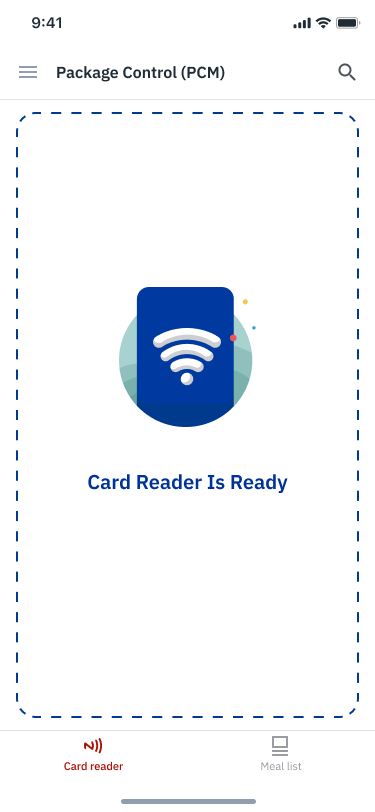
|
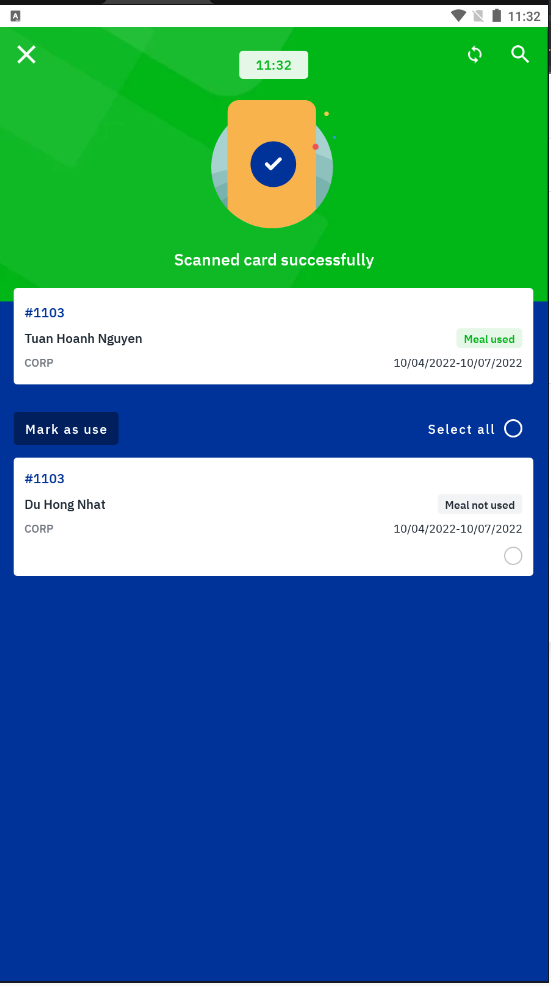
เมื่อรูดบัตรสำเร็จ ระบบจะเปลี่ยนสถานะลูกค้าโดยอัตโนมัติและประกาศด้วยเสียง |
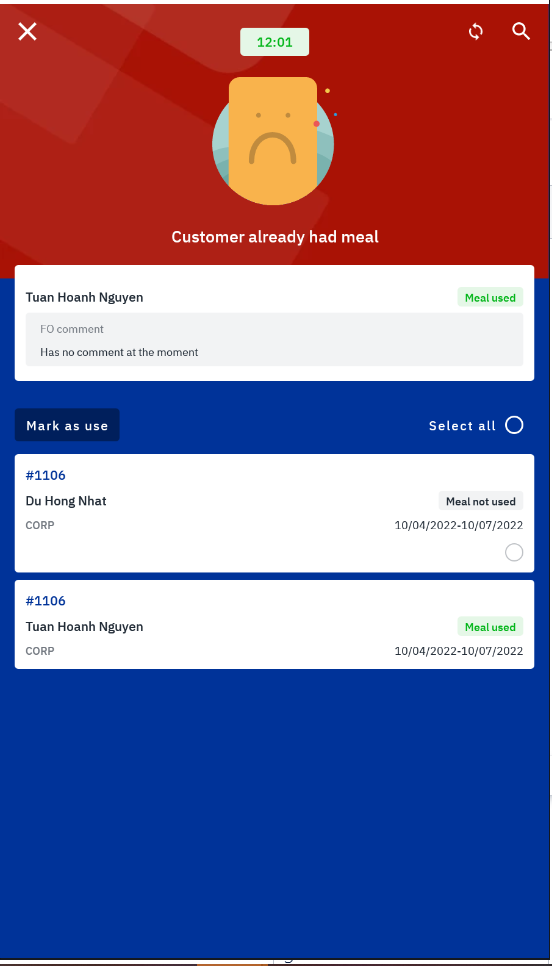
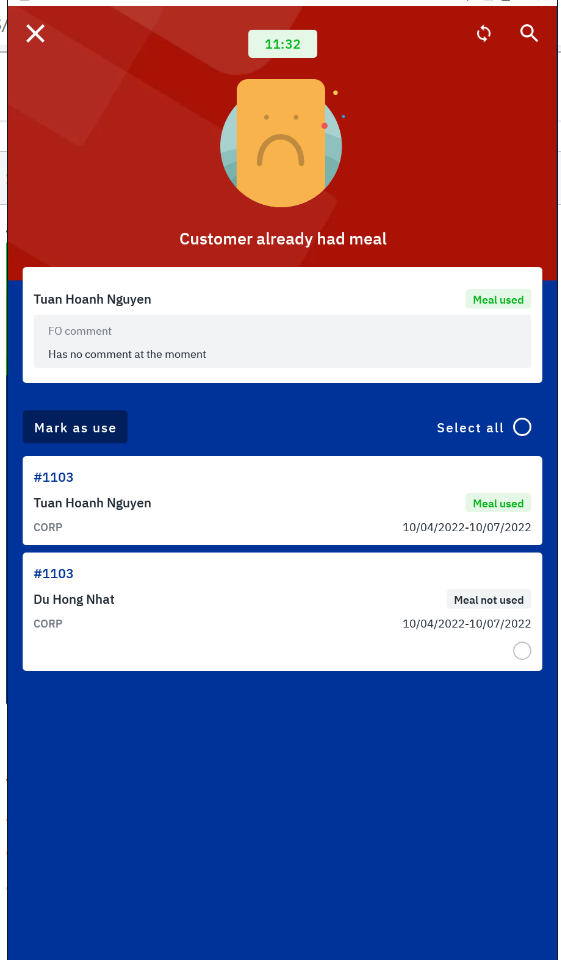
ระบบเตือนภัยจะสั่นและแสดงความเห็น FO ผู้ใช้ยังคงโอนสถานะให้ลูกค้าได้ด้วยตนเอง |
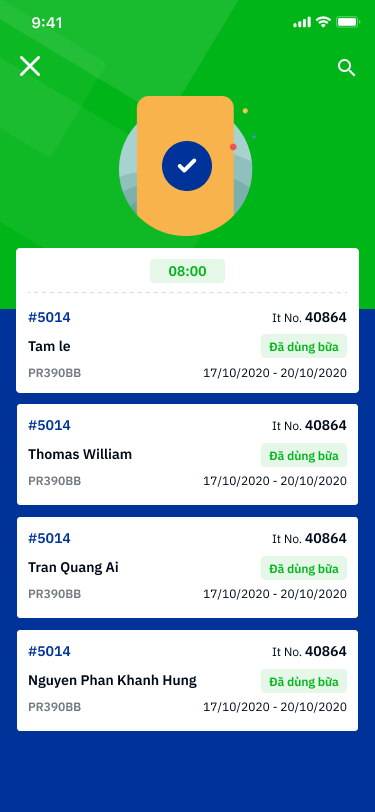
|
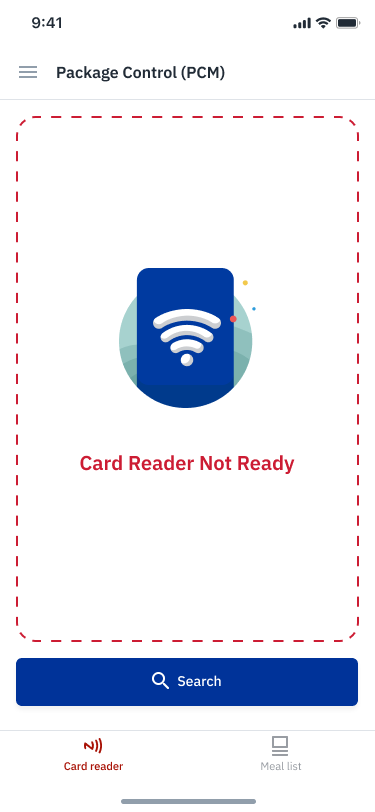
ตรวจสอบขั้วต่อด้วยเครื่องอ่านการ์ดอีกครั้ง |
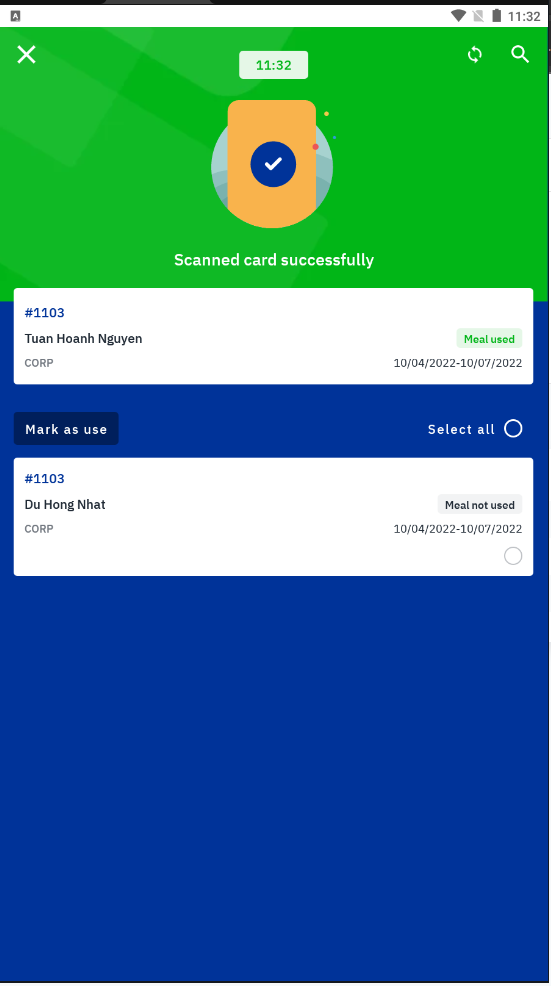
ระบบแนะนำข้อมูลจากลูกค้าในกลุ่มเดียวกัน |
|
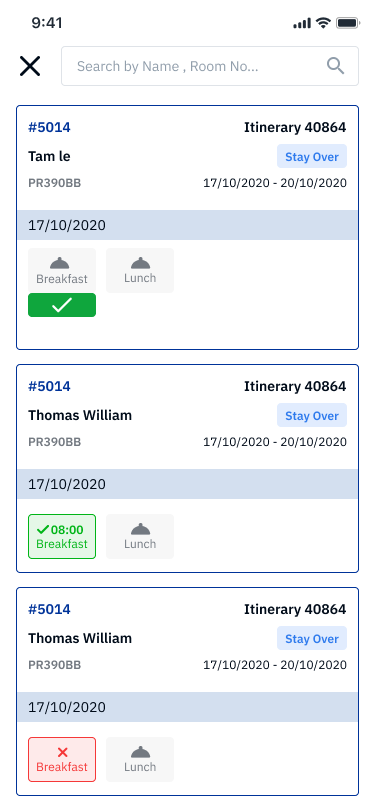
ค้นหาข้อมูลและบุ๊กมาร์กด้วยตนเอง |
สถานะการรูดบัตรล้มเหลว
-
บัตรไม่ถูกต้อง: บัตรยังไม่ assign/บัตรได้กำหนดให้ลูกค้าแล้วแต่อยู่ในสถานะ reserved/การรูดบัตร double id หรือดึงรหัสบัตรเพียงบางส่วนเท่านั้น
-
ไม่รวมอาหาร: No meal package
-
ยังไม่ถึงเวลา/เลยเวลากะไปแล้ว Shift time
-
ลูกค้าได้รับประทานอาหารแล้ว
สถานะของลูกค้า
-
ลูกค้ายังไม่ได้รับประทานอาหาร
-
ลูกค้าได้รับประทานอาหารแล้ว : บันทึกเวลาและแสดงเป็นสีเขียว
-
ลูกค้าที่ไม่ได้รับประทานอาหาร : แสดง "x" ในชื่อมื้ออาหาร
สถานะไม่อนุญาตทำเครื่องหมายลูกค้าที่รับประทานอาหารด้วยตนเอง
-
ลูกค้าได้รับประทานอาหารแล้ว: แสดงเวลาที่ลูกค้ารูดบัตร
-
ม่ตรงเวลา/ล่วงเวลา เวลาเปลี่ยน:ไม่แสดงเครื่องหมาย "check" เพื่อตรวจสอบ
ตรวจสอบข้อมูลแพ็คเกจโดยละเอียดของลูกค้า
|
รายชื่อลูกค้าตามมื้ออาหาร |
รายละเอียด package by guest |
ตรวจสอบข้อมูลบัตร |
|---|---|---|
|
Coming soon |
Coming soon |
Coming soon |
ข้อผิดพลาดที่พบบ่อยและวิธีแก้ปัญหา
1. รายงานข้อผิดพลาดในการซิงค์/รูดบัตรล้มเหลว
ระบบทำงานแบบออฟไลน์และจะต้องมีการซิงค์ด้วยตนเองหลังจากใช้งานไประยะหนึ่ง เมื่อการซิงค์ข้อมูลสำเร็จเท่านั้น คุณจึงจะสามารถรูดการ์ดต่อไปได้ หากมีปัญหากับกระบวนการซิงค์ โปรดออกจากแอปพลิเคชันโดยสมบูรณ์ ตรวจสอบการเชื่อมต่อเครือข่ายของคุณแล้วลองอีกครั้ง
-
รายชื่อลูกค้าจะถูกจัดเก็บไว้ในอุปกรณ์เมื่อออฟไลน์เป็นเวลา 24 ชั่วโมง
-
ในขณะที่รูดการ์ด อุปกรณ์จะส่งข้อมูลใต้ดินไปยังเซิร์ฟเวอร์โดยอัตโนมัติเพื่อให้แน่ใจว่าข้อมูลจะถูกเก็บไว้ทันที ในกรณีที่เครือข่ายอ่อนแอ ระบบจะส่งอีกครั้งโดยอัตโนมัติหลังจากมีการเชื่อมต่อเครือข่าย ผู้ใช้ไม่ต้องดำเนินการใดๆ เพิ่มเติม.
2. แป้นพิมพ์ไม่ปรากฏขึ้นเมื่อค้นหา
เครื่องอ่านถือเป็นการเชื่อมต่อแป้นพิมพ์จริง ดังนั้นเมื่อเชื่อมต่อกับอุปกรณ์ แป้นพิมพ์เสมือนจะซ่อนโดยอัตโนมัติ ขั้นตอนการประมวลผล (ต้องทำเพียงครั้งเดียว):
-
ดึงลงจากแถบการแจ้งเตือน > เลือกกำหนดค่าแป้นพิมพ์กายภาพ (หรือ: การตั้งค่า > ระบบ > ภาษาและการป้อนข้อมูล > แป้นพิมพ์กายภาพ )
-
เปิด ตัวเลือกแสดงแป้นพิมพ์เสมือน
-
กลับไปที่แอปพลิเคชันและค้นหา
หรือคุณสามารถจัดการได้อย่างรวดเร็วโดยถอดปลั๊กเครื่องอ่าน