Skip table of contents

Kế hoạch Thanh kiểm tra chất lượng

Tên màn hình (Screen Name)

Kế hoạch thanh kiểm tra chất lượng (Work Orders Quality Schedules)

Đường dẫn (Open Link)

Đăng nhập – Quản lý công việc – Kế hoạch thanh kiểm tra chất lượng

Tổng quan (Summary)

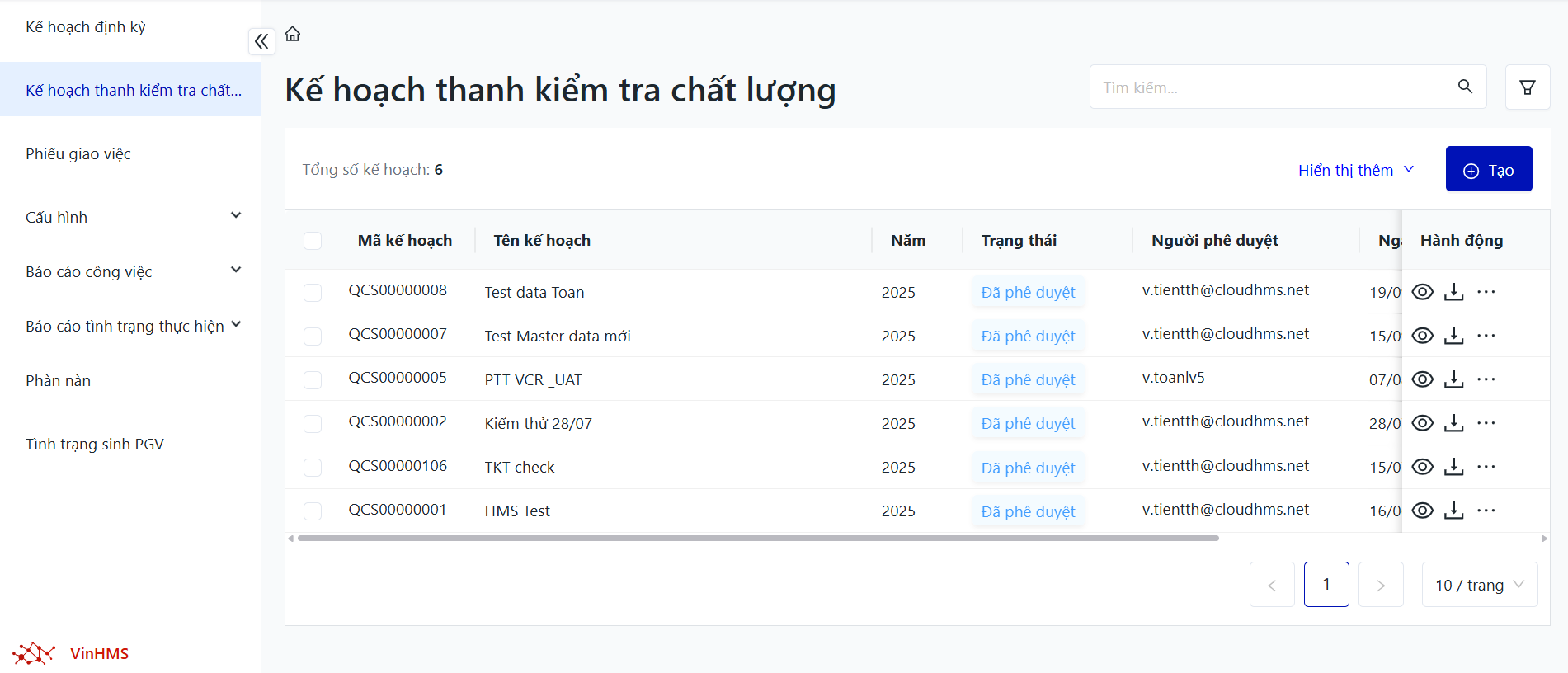
Màn hình hiển thị toàn bộ danh sách Kế hoạch thanh kiểm tra chất lượng của cơ sở

Màn hình (Screen)

image-20251002-075818.png

Trường thông tin (Fields Description)

I. Các điều kiện lọc và tìm kiếm kế hoạch thanh kiểm tra chất lượng

image-20251002-080029.png
  • Phần tìm kiếm: Người dùng có thể tìm kiếm theo mã kế hoạch hoặc tên kế hoạch

  • Trạng thái: Kế hoạch định kỳ có các trạng thái sau:

    • Lưu nháp: Người dùng có thể chỉnh sửa thông tin hoặc xóa kế hoạch

    • Trình duyệt: Trạng thái này không cho phép chỉnh sửa, người dùng vào chọn phê duyệt hoặc từ chối kế hoạch

    • Đã phê duyệt: Trạng thái này khi người phê duyệt đã phê duyệt kế hoạch

    • Đã từ chối: Người phê duyệt từ chối kế hoạch, ở trạng thái này người dùng có thể vào chỉnh sửa thông tin sau đó trình duyệt lại

    • Tạm dừng: Khi người dùng thao tác chỉnh sửa lại kế hoạch định kỳ đã được phê duyệt mà chưa trình duyệt lại thì kế hoạch này sẽ ở trạng thái tạm dừng

  • Người phê duyệt: chọn tên người phê duyệt kế hoạch định kỳ

  • Bỏ chọn hết: Xóa hết các điều kiện lọc đã chọn trước đó

II. Các chức năng chính

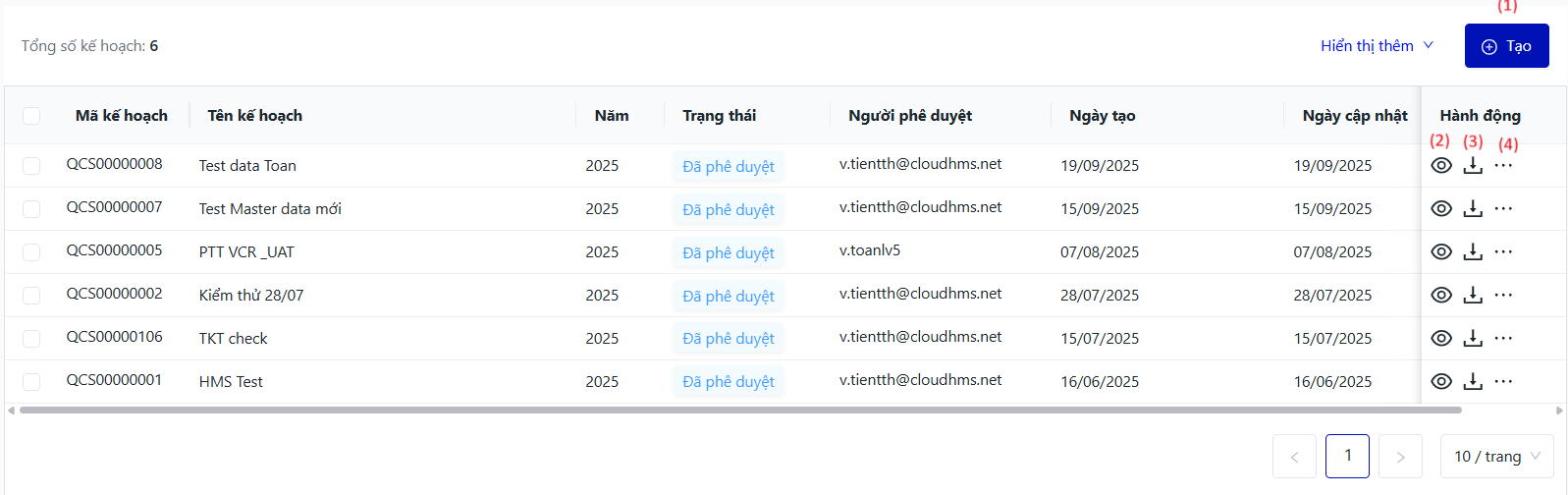
image-20251002-080254.png

Tạo kế hoạch thanh kiểm tra chất lượng:
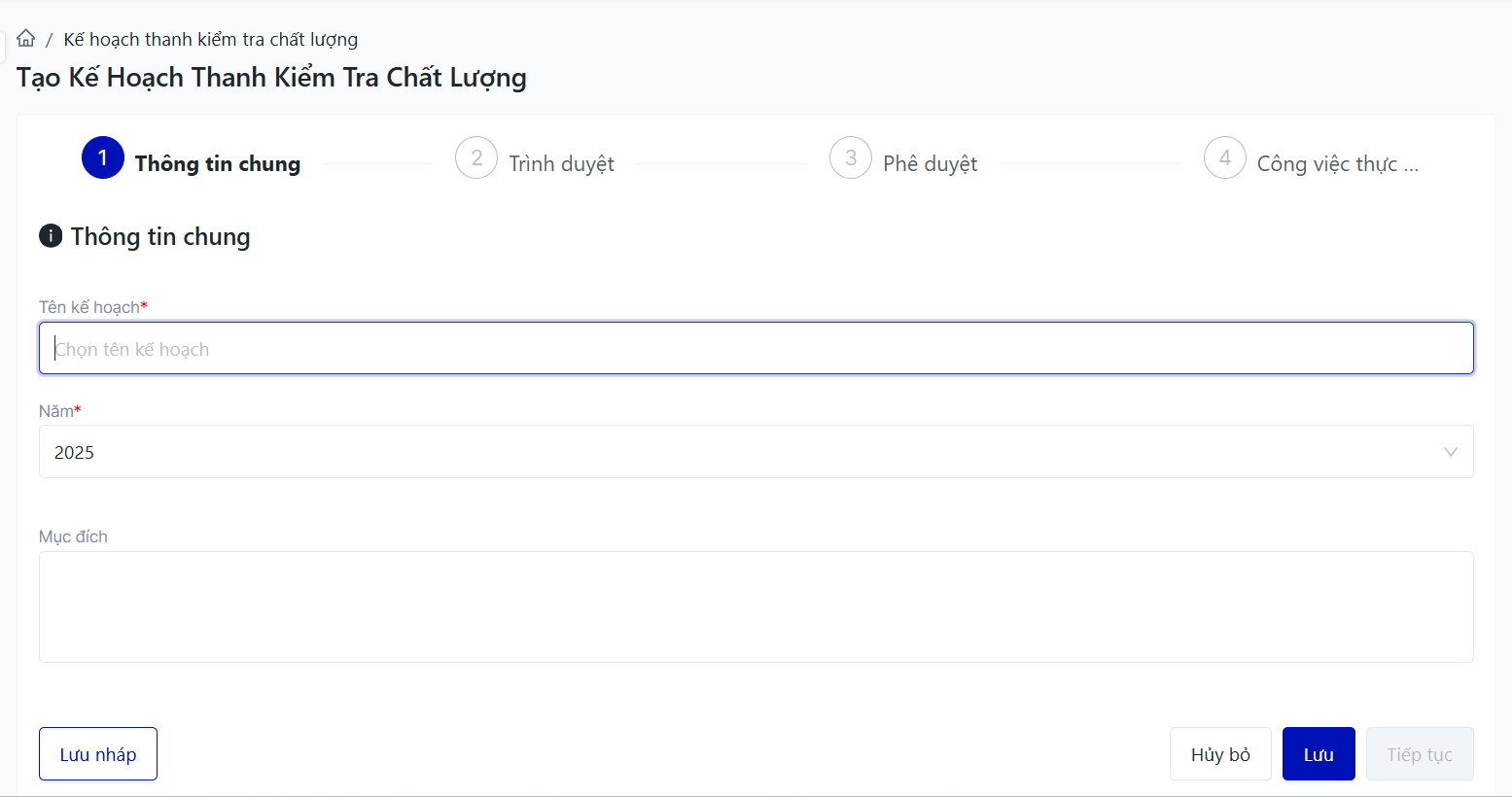
image-20251002-082343.png
  • (1) Tạo thông tin chung:

    • Nhập thông tin tên kế hoạch

    • Chọn năm thực hiện kế hoạch

    • Nhập mục đích kế hoạch nếu có

    • Lưu nháp để thực hiện bước tiếp theo

image-20251002-091700.png
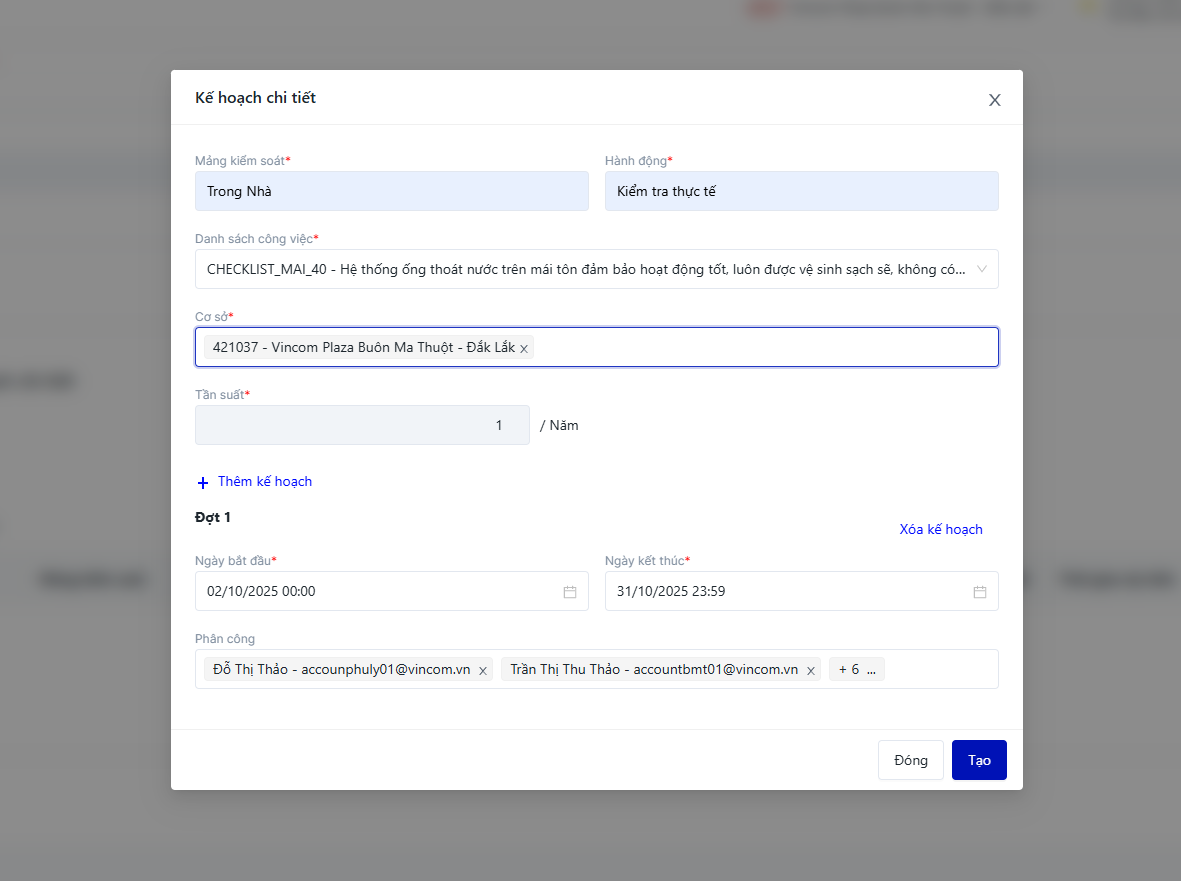
  • Thêm kế hoạch chi tiết

    • Mảng kiểm soát: cho phép nhập text

    • Hành động: cho phép nhập text

    • Danh sách công việc: dropdownlist lấy từ danh mục công việc

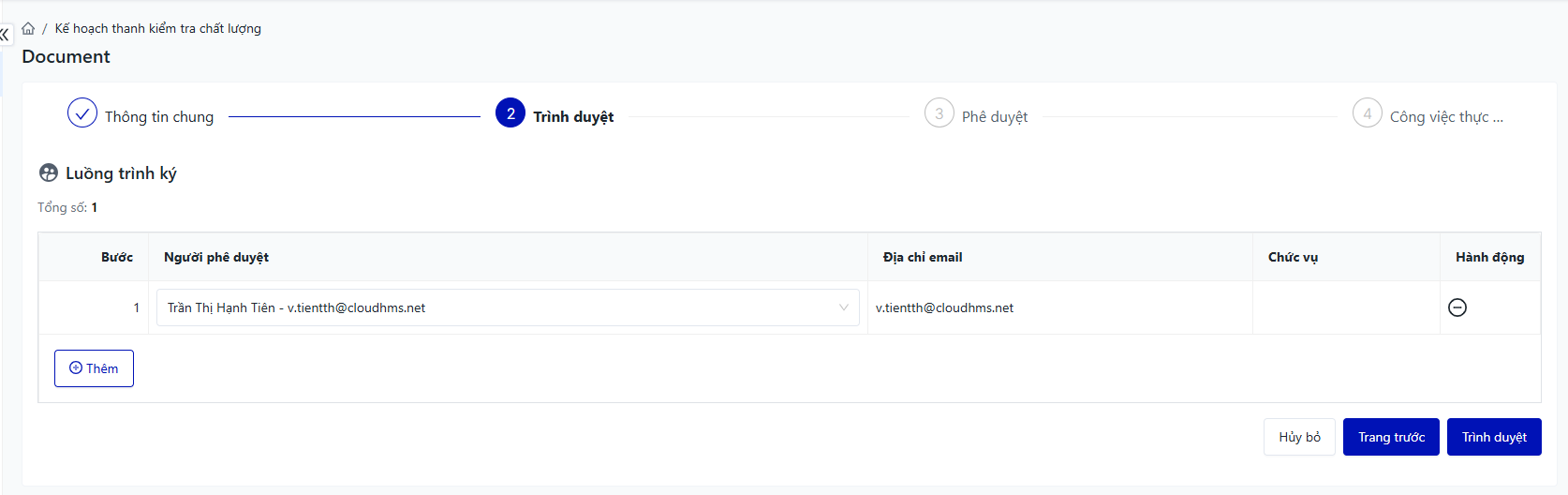
  • (2) Trình duyệt: chọn người phê duyệt → Trình duyệt

image-20251002-092152.png

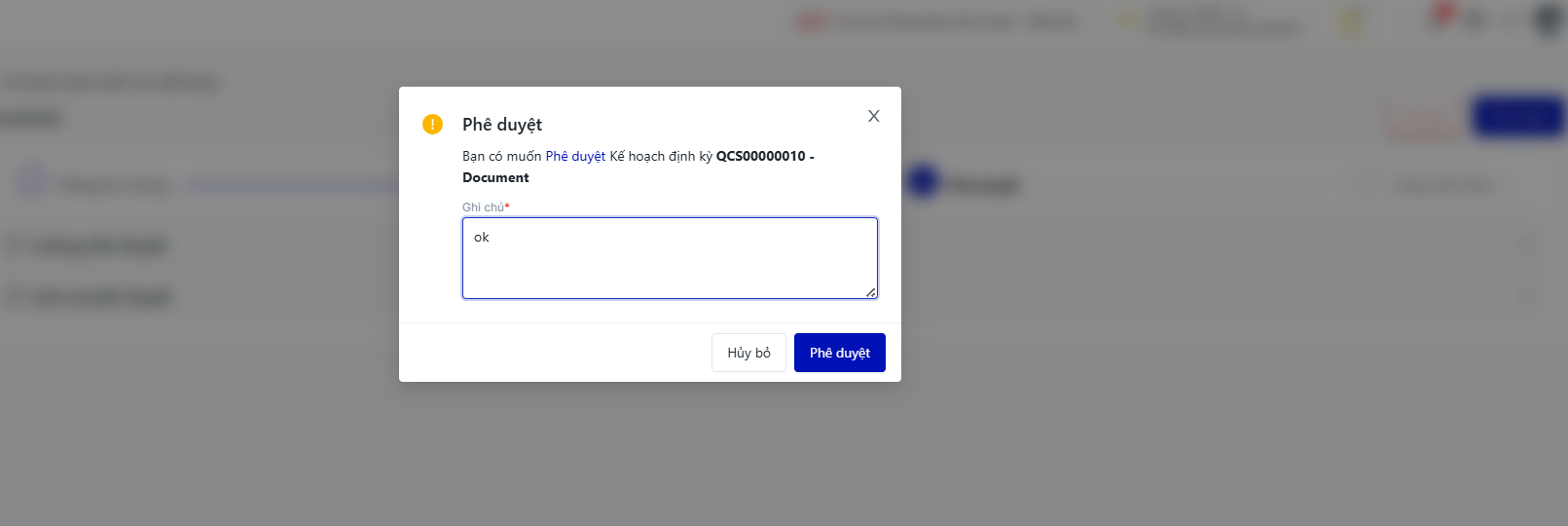
(3) Người phê duyệt chọn Phê duyệt

image-20251002-092254.png

Thực hiện kiểm tra và bắn lỗi:

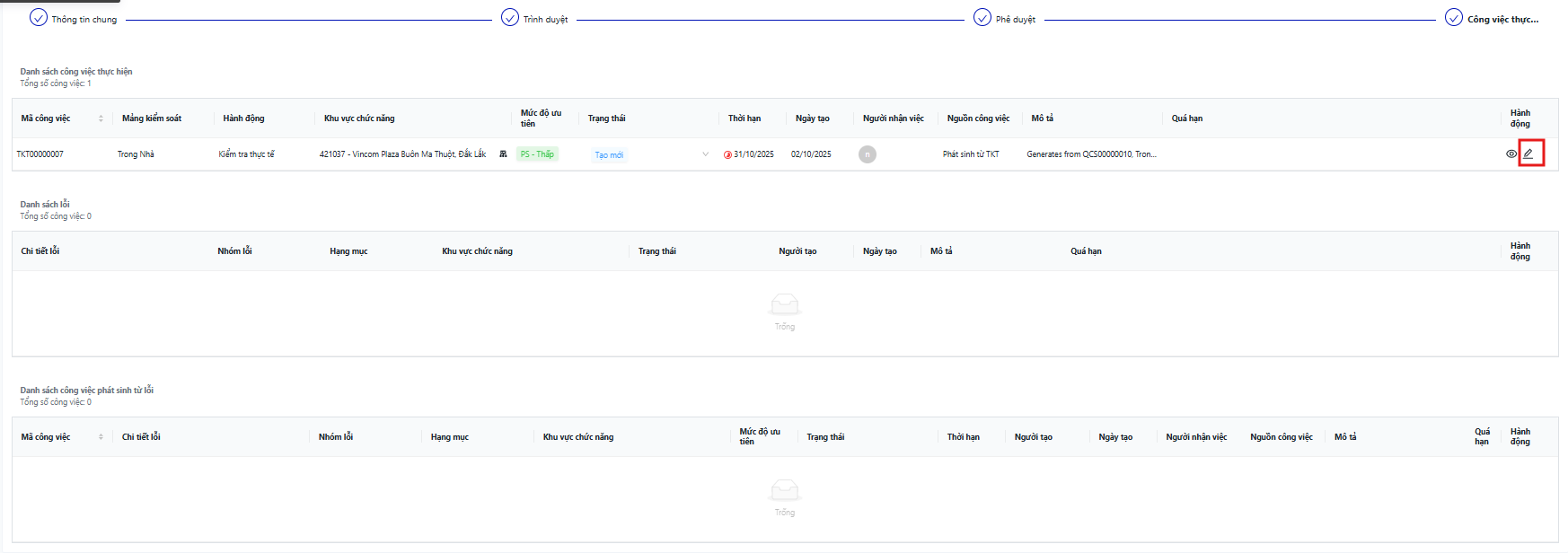
  • Click vào Công việc thực hiện → edit để thực hiện bắn lỗi

image-20251002-094243.png

Trong đó:
- Danh sách công việc thực hiện: là đầu mục công việc lớn chứa đựng các hành trình để user ghi nhận lỗi
- Danh sách lỗi: Khi bắn lỗi, người dùng không tick Phiếu kiểm tra, thì các lỗi được bắn ra sẽ hiển thị trong danh sách này
- Danh sách công việc phát sinh từ lỗi: hiển thị Phiếu giao việc mà khi bắn lỗi, người dùng tick Phiếu kiểm tra để tạo phiếu giao việc.

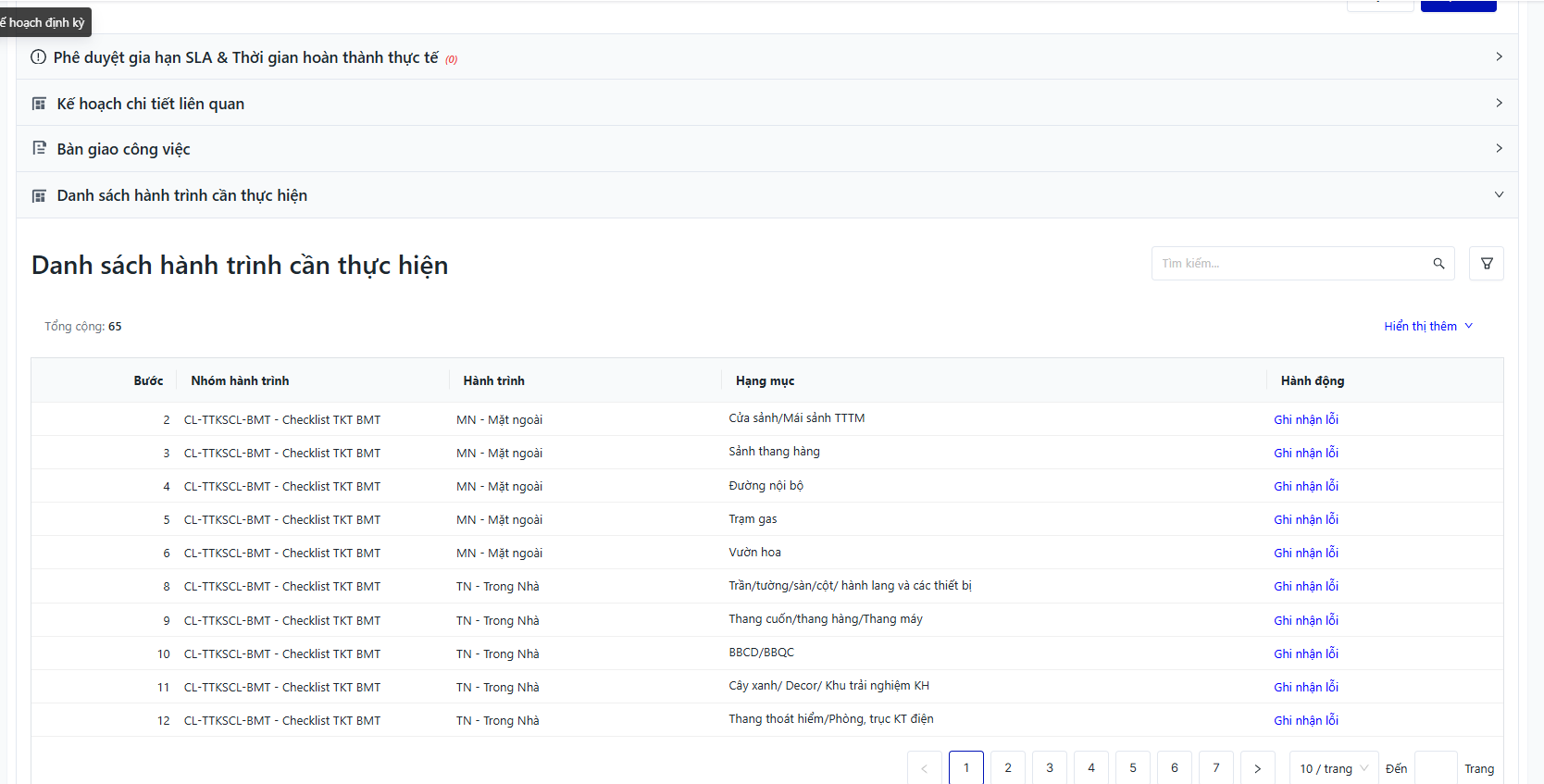
image-20251002-095453.png

Chọn ghi nhận lỗi → hệ thống hiển thị ra màn hình chi tiết
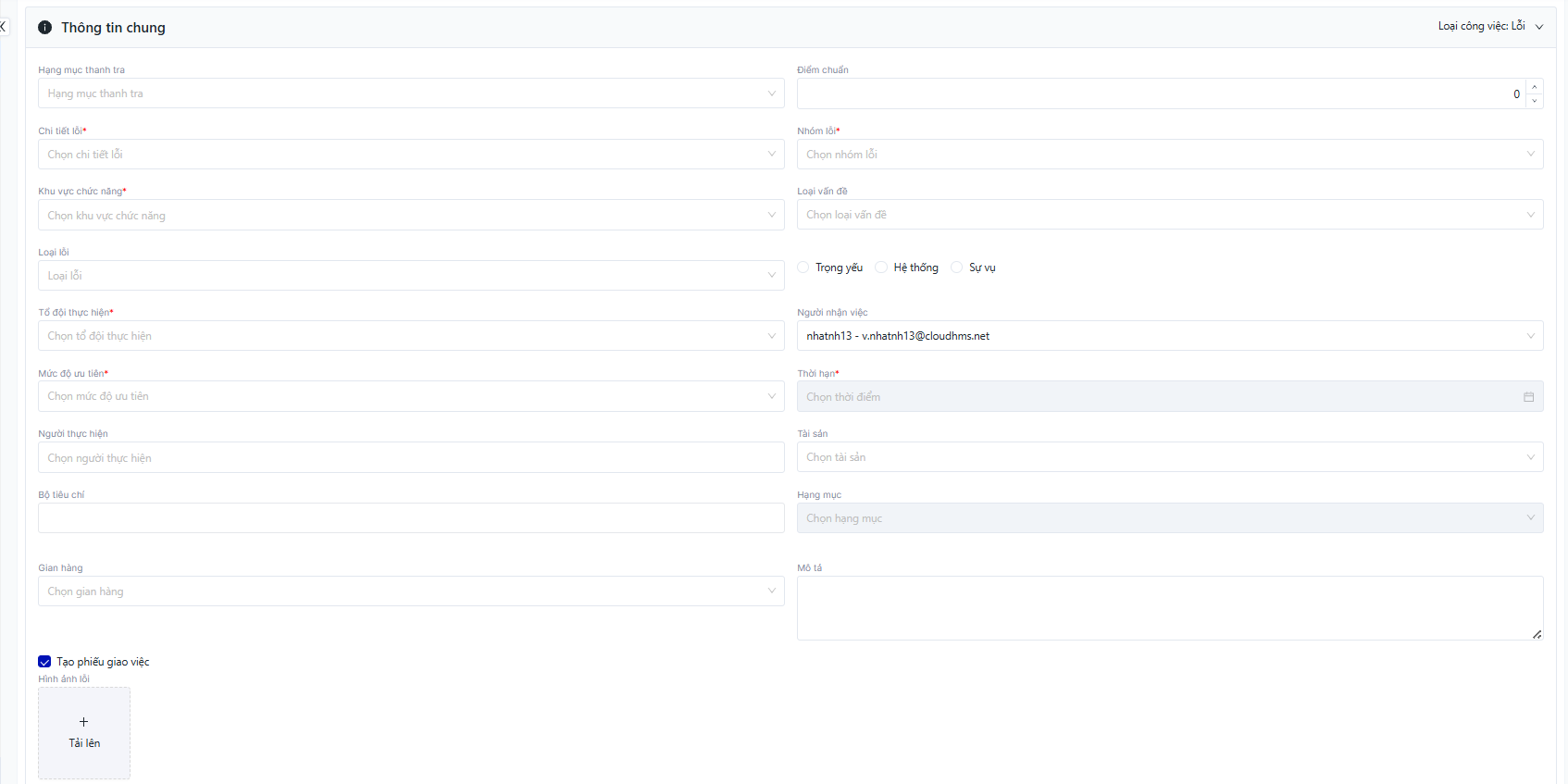
image-20251002-095632.png
  • Hạng mục thanh tra: chọn hạng mục thanh tra cần bắn lỗi

  • Điểm chuẩn: điểm chuẩn đi theo hạng mục thanh tra

  • Chi tiết lỗi: Khi chọn chi tiết lỗi sẽ ra Nhóm lỗi tương ứng

  • Khu vực chức năng: chọn khu vực chức năng nơi BQL bắn lỗi

  • Loại lỗi: lỗi lần 1/lỗi lặp lại

  • Chọn lỗi này là: Trọng yếu/ hệ thống/ sự vụ

  • Chọn Gian hàng nếu có

  • Tải lên hình ảnh lỗi

bLưu ý (Remarks)

N/A

JavaScript errors detected

Please note, these errors can depend on your browser setup.

If this problem persists, please contact our support.