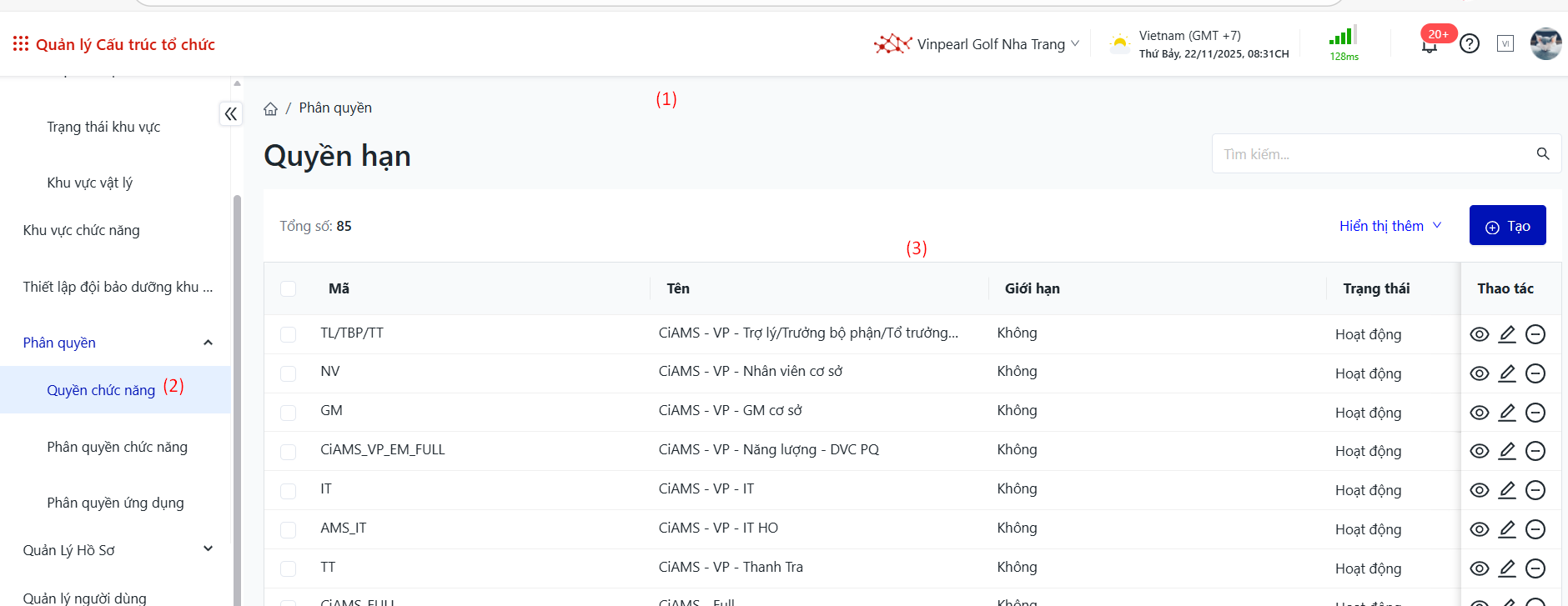
Quyền chức năng (Roles)
Tên màn hình (Screen Name) |
Quyền chức năng (Roles) |
Đường dẫn (Open Link) |
Đăng nhập – Quản lý cấu trúc tổ chức – Phân quyền - Quyền chức năng |
Tổng quan (Summary) |
Mục đích: Xây dựng và quản lý danh sách quyền chức năng của người dùng trên hệ thống |
Màn hình (Screen) |
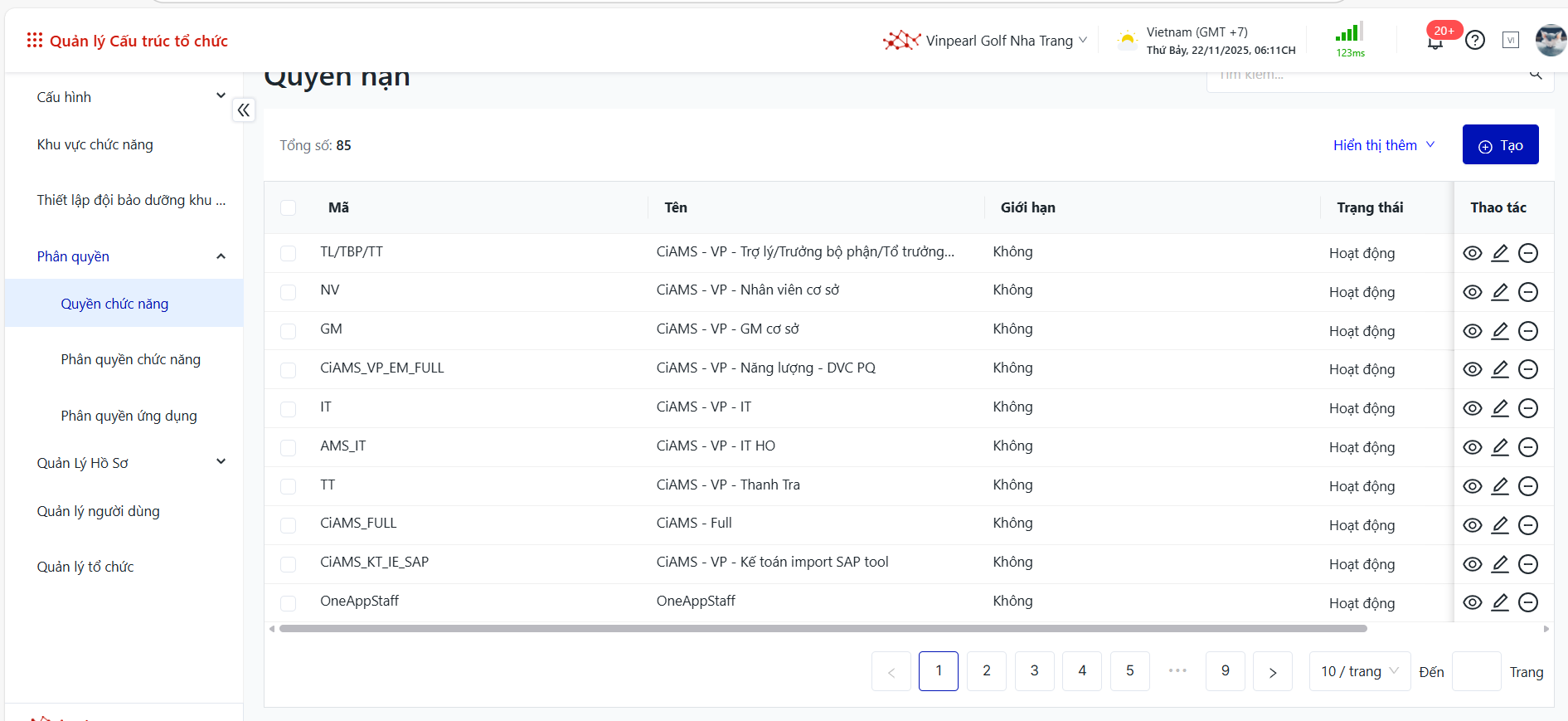 |
Trường thông tin (Fields Description) |
1. Xem danh sách quyền chức năngMục đích: Xem danh sách quyền chức năng của hệ thống. Các bước thực hiện Bước 1: Người dùng thực hiện truy cập vào chức năng Quản lý quyền chức năng trong phân hệ Quản lý cấu trúc tổ chức như hướng dẫn ở trên Bước 2: Quan sát màn hình quyền chức năng 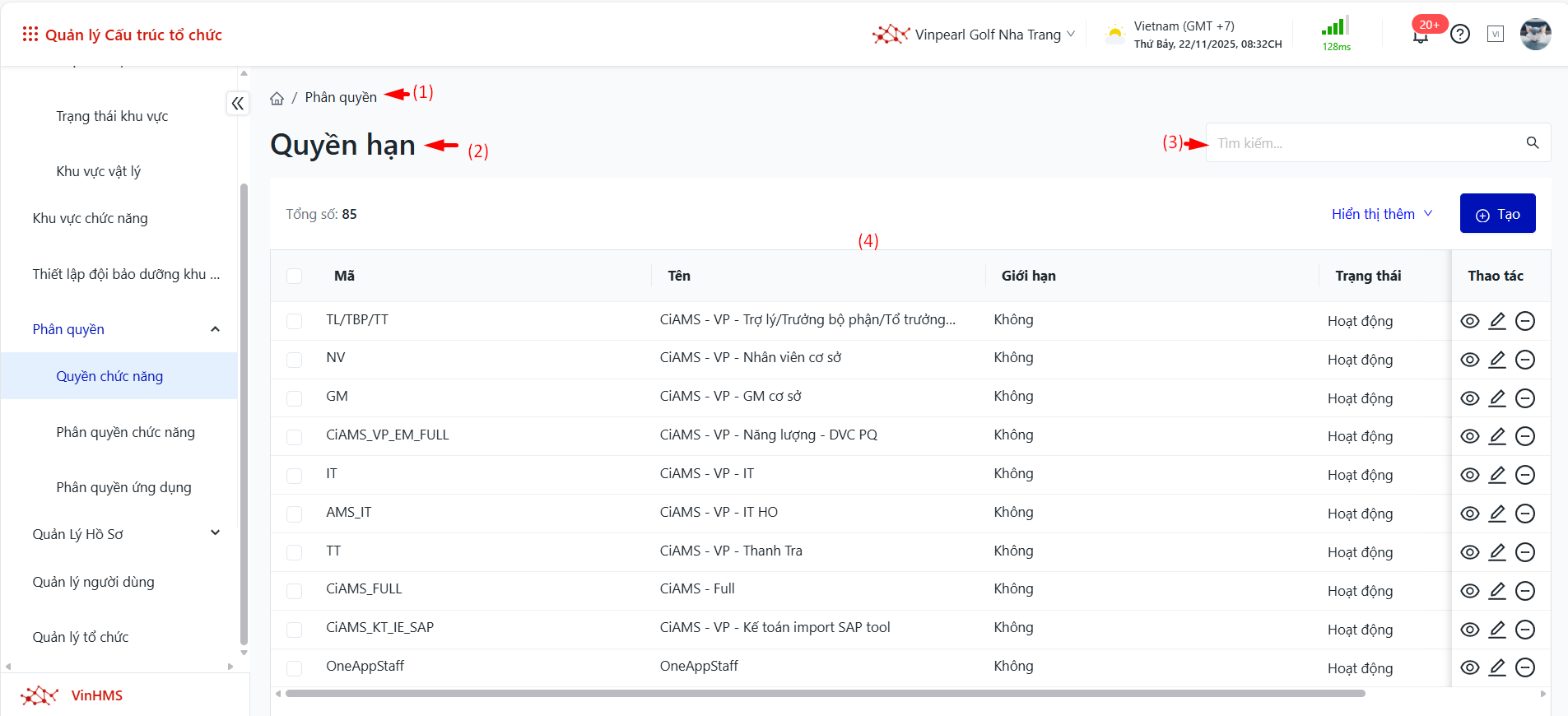 Chi tiết các thông tin trên màn hình: ① Đường dẫn vào màn hình chức năng ② Tên màn hình chức năng ③ Khu vực chứa thông tin tìm kiếm và lọc dữ liệu ④ Khu vực danh sách người dùng
2. Tìm kiếm quyền chức năngMục đích: Tìm kiếm quyền chức năng trên hệ thống Các bước thực hiện Bước 1: Người dùng thực hiện truy cập vào chức năng Quản lý quyền chức năng trong phân hệ Quản lý cấu trúc tổ chức như hướng dẫn ở trên Bước 2: Chọn biểu tượng tìm kiếm. Hệ thống mở ra danh sách các điều kiện có thể sử dụng. 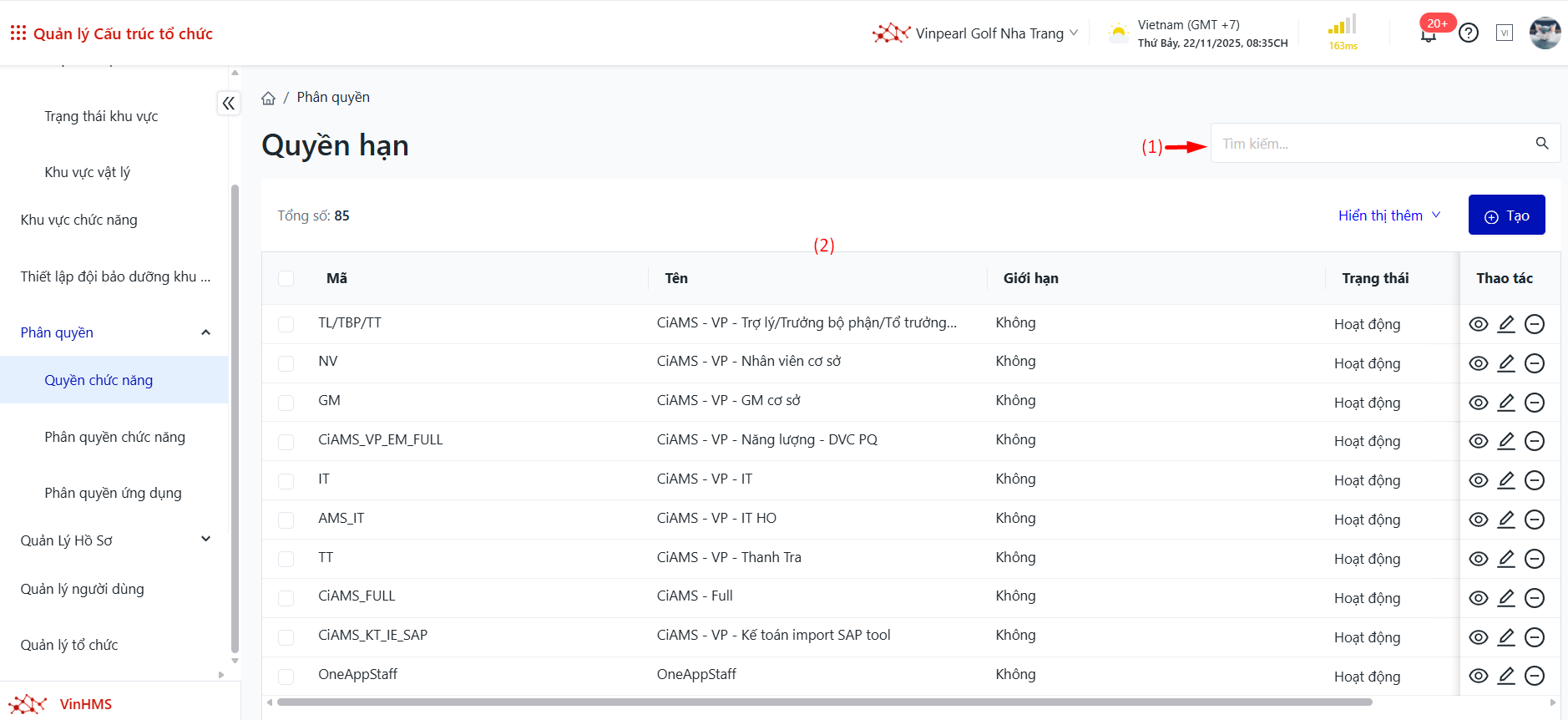 Chi tiết các thông tin trên màn hình: ① Tìm kiếm:
② Khu vực hiển thị kết quả theo thông tin tìm kiếm
Bước 3: Điền thông tin điều kiện tìm kiếm và chọn Tìm kiếm. Hệ thống hiển thị lại danh sách quyền chức năng thỏa mãn điều kiện tìm kiếm 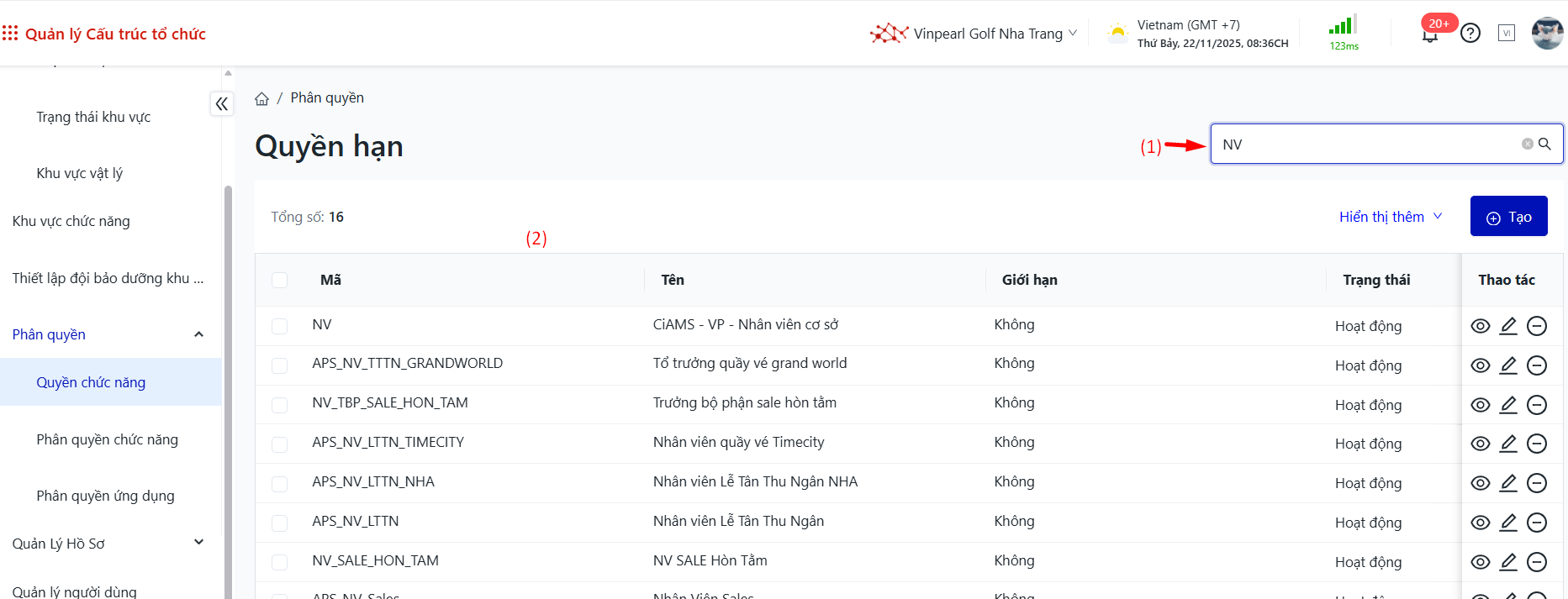 Chi tiết các thông tin trên màn hình: ① Điều kiện lọc đang sử dụng ② Danh sách các bản ghi thỏa mãn điều kiện lọc
3. Xem thông tin chi tiết của một quyền chức năngMục đích: Xem thông tin chi tiết của một quyền chức năng Các bước thực hiện Bước 1: Người dùng thực hiện truy cập vào chức năng Quản lý quyền chức năng trong phân hệ Quản lý cấu trúc tổ chức như hướng dẫn ở trên Bước 2: Chọn quyền chức năng muốn xem thông tin chi tiết. Chọn hành động xem 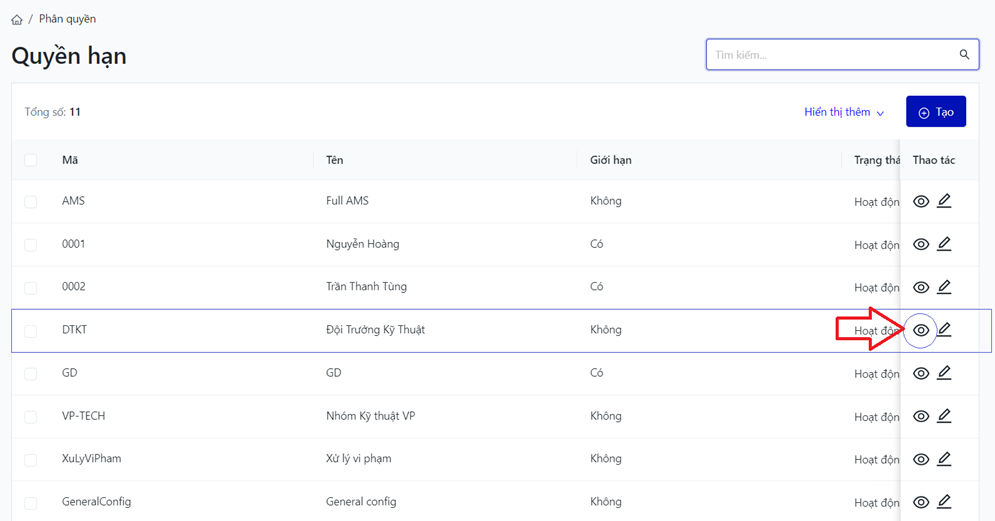 Bước 3: Quan sát màn hình thông tin chi tiết của quyền chức năng 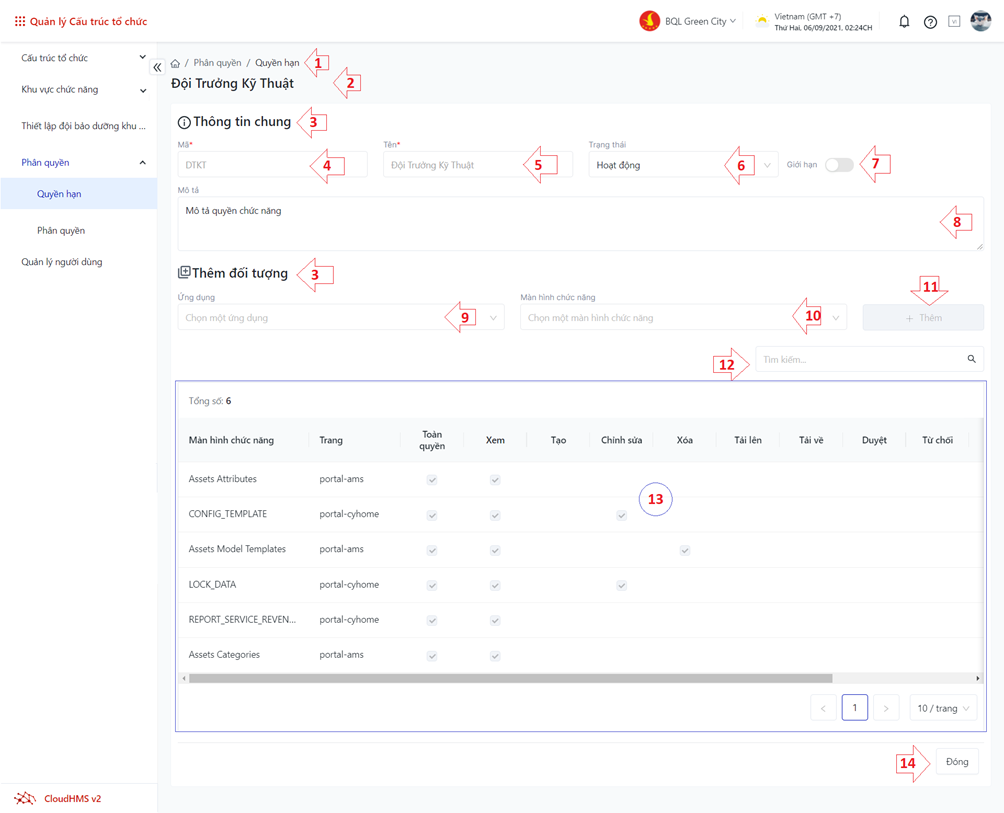 Chi tiết các thông tin trên màn hình: ① Đường dẫn vào màn hình thông tin ② Tên quyền chức năng đang xem thông tin ③ Tên nhóm thông tin ④ Mã quyền chức năng đang xem ⑤ Tên quyền chức năng đang xem ⑥ Trạng thái sử dụng của quyền chức năng đang xem thông tin ⑦ Tham số loại quyền chức năng, mặc định là tắt. Người dùng có thể thay đổi lựa chọn
⑧ Mô tả chi tiết của quyền chức năng ⑨ Mã và tên phân hệ chức năng trên hệ thống ⑩ Mã và tên màn hình chức năng thuộc phân hệ đã chọn ⑪ Nút chức năng
⑫ Ô tìm kiếm danh sách màn hình. Cho phép người dùng lọc/ tìm kiếm các chức năng gắn với quyền chức năng đang xem thông tin ⑬ Danh sách phân quyền gắn với quyền chức năng đang xem thông tin ⑭ Nút chức năng
4. Thêm một quyền chức năngMục đích: Thêm một quyền chức năng Các bước thực hiện Bước 1: Người dùng thực hiện truy cập vào chức năng Quản lý quyền chức năng trong phân hệ Quản lý cấu trúc tổ chức như hướng dẫn ở trên Bước 2: Chọn chức năng Thêm mới. Hệ thống sẽ mở ra màn hình thêm mới một quyền chức năng 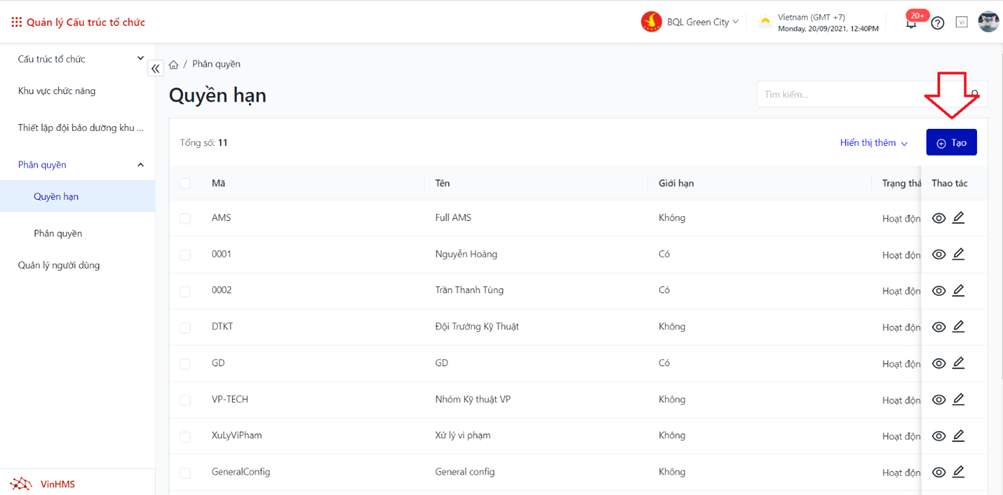 Bước 3: Quan sát và thực hiện điền thông tin quyền mới 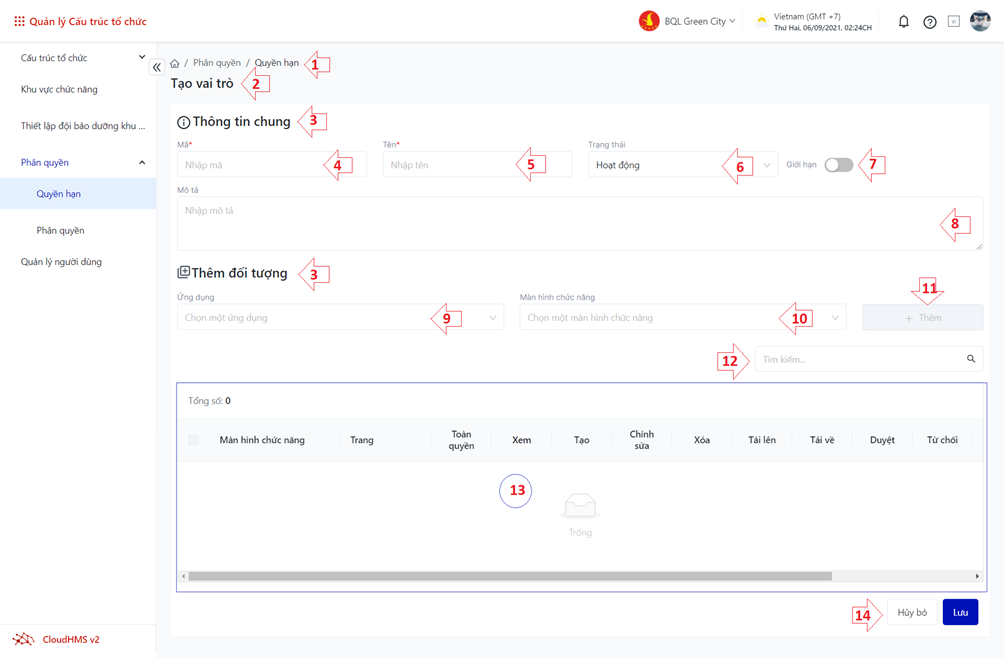 Chi tiết các thông tin trên màn hình: ① Đường dẫn vào màn hình thông tin ② Tên quyền chức năng đang xem thông tin ③ Tên nhóm thông tin ④ Mã quyền chức năng đang xem ⑤ Tên quyền chức năng đang xem ⑥ Trạng thái sử dụng của quyền chức năng đang xem thông tin ⑦ Tham số loại quyền chức năng, mặc định là tắt. Người dùng có thể thay đổi lựa chọn
⑧ Mô tả chi tiết của quyền chức năng ⑨ Mã và tên phân hệ chức năng trên hệ thống ⑩ Mã và tên màn hình chức năng thuộc phân hệ đã chọn ⑪ Nút chức năng
⑫ Ô tìm kiếm danh sách màn hình. Cho phép người dùng lọc/ tìm kiếm các chức năng gắn với quyền chức năng đang xem thông tin ⑬ Danh sách phân quyền gắn với quyền chức năng đang xem thông tin ⑭ Nút chức năng
Bước 3: Điền các dữ liệu hợp lệ trong màn hình thêm mới. Nếu dữ liệu không hợp lệ, hệ thống sẽ hiển thị thông báo lỗi tùy theo lỗi gặp phải để người dùng có thể sửa đổi cho đúng. Bước 4: Lưu thông tin. Hệ thống sẽ thực hiện kiểm tra các thông tin đã điền. Nếu hợp lệ, hệ thống sẽ hiển thị thông báo thành công và quyền chức năng mới tạo sẽ hiển thị trên danh sách quyền chức năng.
5. Sửa thông tin một quyền chức năngMục đích: Sửa một quyền chức năng có sẵn trên hệ thống Các bước thực hiện Bước 1: Người dùng thực hiện truy cập vào chức năng Quản lý quyền chức năng trong phân hệ Quản lý cấu trúc tổ chức như hướng dẫn ở trên Bước 2: Chọn quyền chức năng muốn sửa đổi thông tin. Chọn sửa. 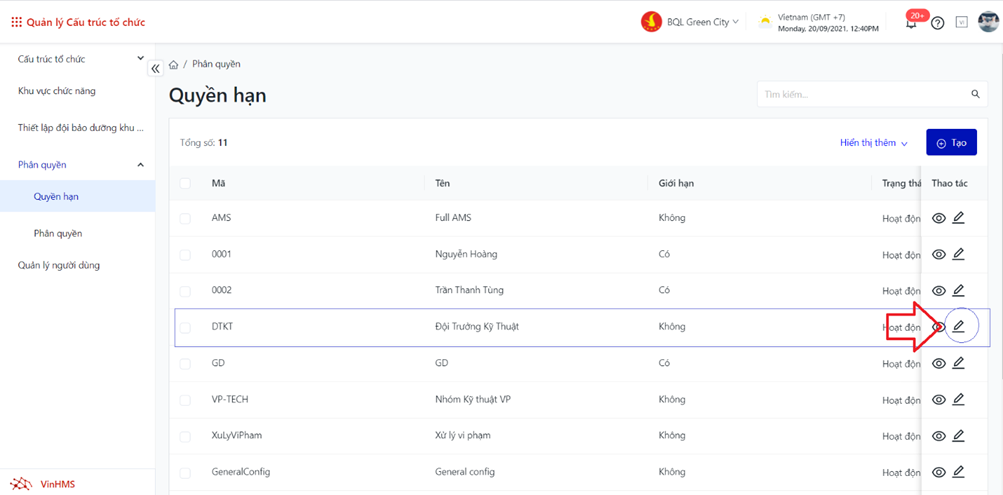 Bước 3: Hệ thống sẽ mở ra màn hình sửa thông tin quyền chức năng, người dùng có thể sửa các thông tin như mong muốn. 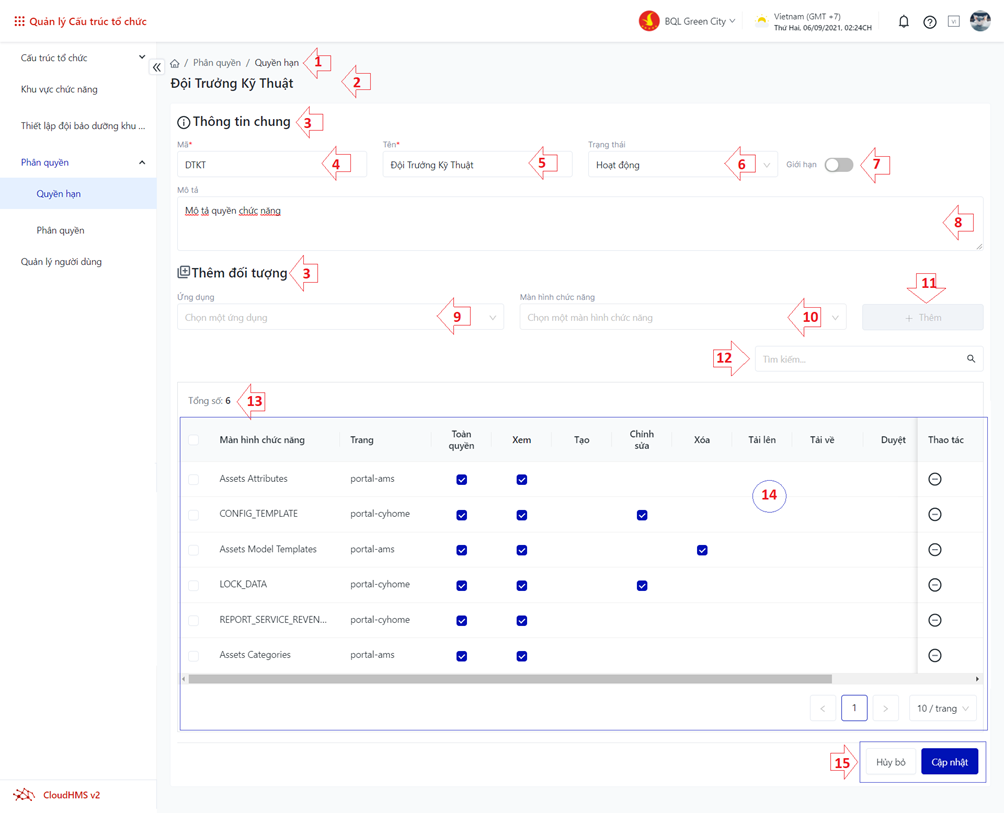
① Đường dẫn vào màn hình thông tin ② Tên quyền chức năng đang xem thông tin ③ Tên nhóm thông tin ④ Mã quyền chức năng đang xem ⑤ Tên quyền chức năng đang xem ⑥ Trạng thái sử dụng của quyền chức năng đang xem thông tin ⑦ Tham số loại quyền chức năng, mặc định là tắt. Người dùng có thể thay đổi lựa chọn
⑧ Mô tả chi tiết của quyền chức năng ⑨ Mã và tên phân hệ chức năng trên hệ thống ⑩ Mã và tên màn hình chức năng thuộc phân hệ đã chọn ⑪ Nút chức năng
⑫ Ô tìm kiếm danh sách màn hình. Cho phép người dùng lọc/ tìm kiếm các chức năng gắn với quyền chức năng đang xem thông tin ⑬ Thông tin số lượng danh sách màn hình chức năng đã được chọn trong quyền chức năng đang thực hiện sửa đổi thông tin ⑭ Danh sách phân quyền gắn với quyền chức năng đang xem thông tin
⑮ Nút chức năng
Bước 3: Điền các dữ liệu hợp lệ trong màn hình sửa thông tin. Nếu dữ liệu không hợp lệ, hệ thống sẽ hiển thị thông báo lỗi tùy theo lỗi gặp phải để người dùng có thể sửa đổi cho đúng.
Bước 4: Lưu thông tin. Hệ thống sẽ thực hiện kiểm tra các thông tin đã điền. Nếu hợp lệ, hệ thống sẽ hiển thị thông báo thành công và thông tin sẽ được cập nhật ngay lập tức.
|