ในฐานะพนักงานจะมีคำแนะนำในการปฏิบัติงานดังนี้ ทั้งการโพสต์มินิบาร์ บันทึกเวลาทำความสะอาดห้อง เปลี่ยนสถานะห้องเพื่อทำความสะอาด ดูคำแนะนำโดยละเอียดสำหรับพนักงานได้ที่นี่ https://vinhms-docs.atlassian.net
ตรวจห้องพัก (ตรวจคุณภาพแม่บ้าน) - ปล่อยห้อง
|
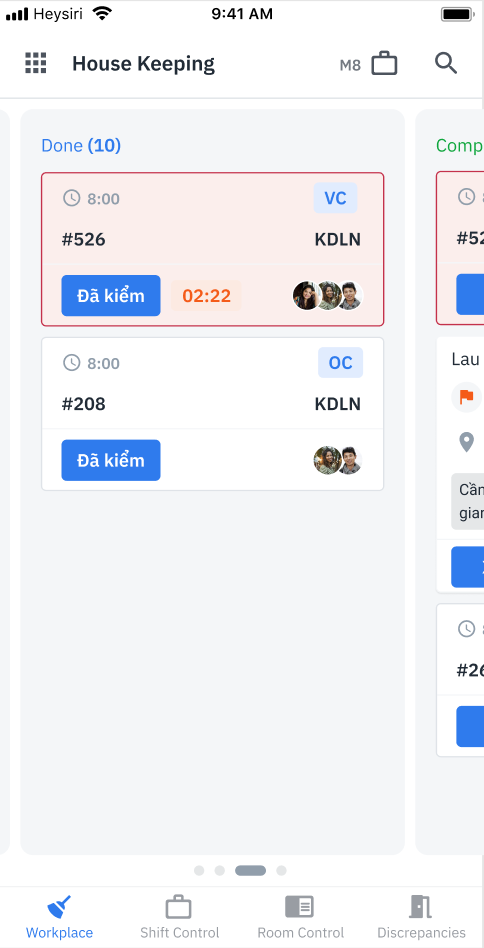
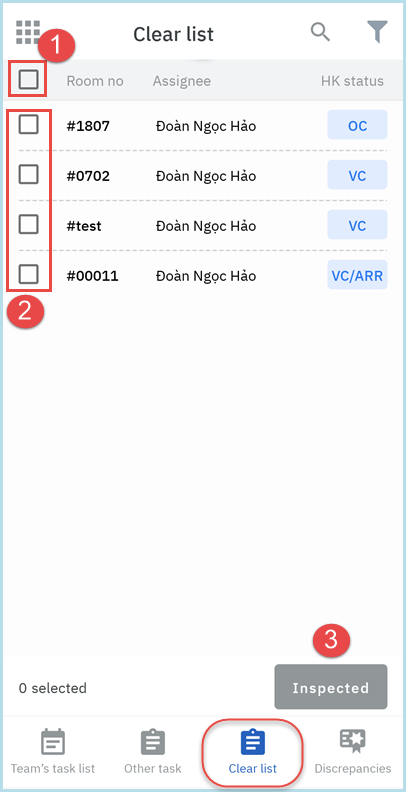
รายชื่อห้องที่ทำความสะอาดแล้ว |
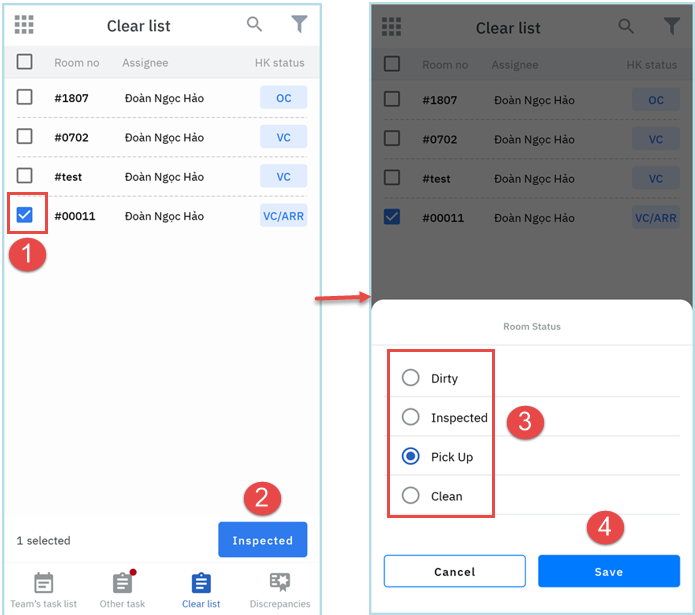
เปลี่ยนสถานะเป็นเสร็จสมบูรณ์ - Inspected |
|
|---|---|---|
|
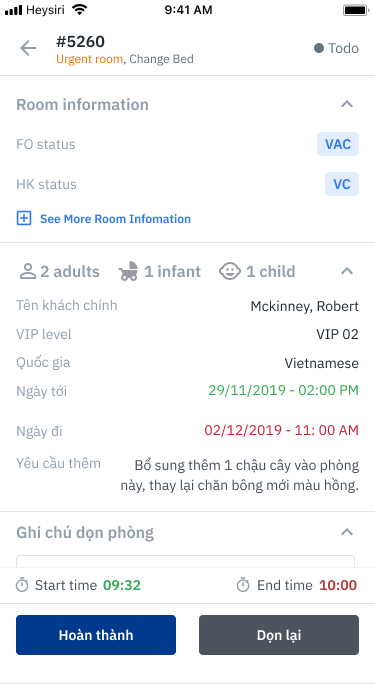
เสร็จสมบูรณ์ = Inspected |
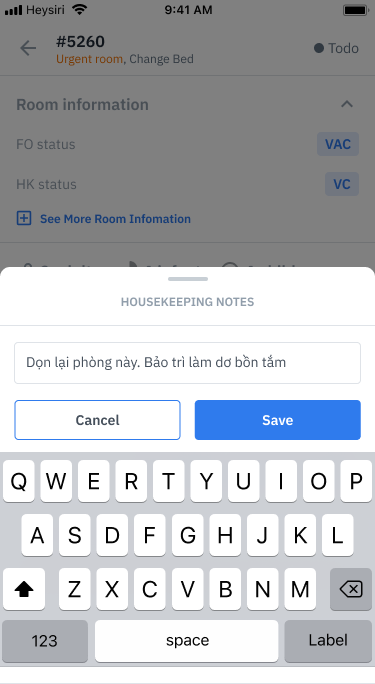
ทำความสะอาดอีกครั้ง = Dirty |
|
เลือก worksheet และดูงานที่พนักงานทุกคนทำเสร็จแล้ว |
ห้องพักตรงตามคุณภาพเปลี่ยนสถานะการตรวจสอบแล้ว inspected |
ห้องต้องทำความสะอาด จำเป็นต้องป้อนบันทึก |
ผู้ใช้สามารถเลือกใช้ Room Control เพื่อดำเนินการตรวจสอบห้องจำนวนมาก หรือใช้ส่วนตรวจสอบงานเพื่อทำการตรวจสอบ ขอแนะนำให้ใช้ฟังก์ชันตรวจสอบเพื่อความเร็วในการทำงานที่ดีขึ้น และรองรับการตรวจสอบแบบออฟไลน์
การตรวจสอบห้อง การจัดการห้อง/Room Management on mobile
|
รายการห้อง |
เปลี่ยนสถานะ |
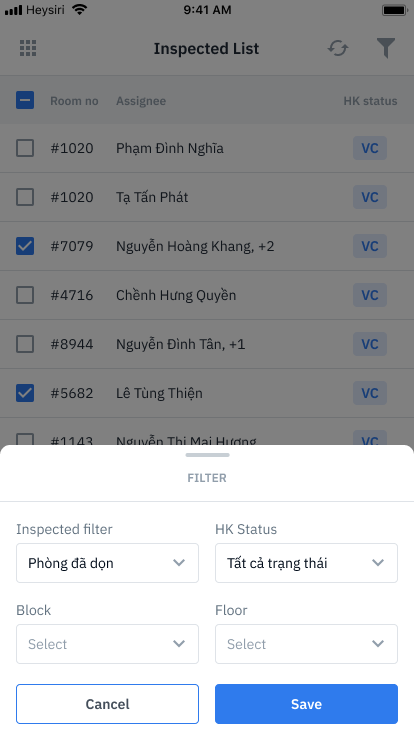
กรองและตรวจสอบข้อมูลห้อง |
|---|---|---|
|
|
|
|
หน้าจอนี้ช่วยให้ผู้จัดการควบคุมห้องต่างๆ ได้ หลังจากทำความสะอาดห้องแล้ว พนักงาน HK ไปที่ Done และตรวจสอบห้องว่างเพื่อให้แน่ใจว่าห้องสะอาดจริงๆ และมีของใช้เพียงพอ |
1) ทำเครื่องหมายเลือกห้องที่จะตรวจสอบ >> (2) Inspected >> (3) เลือกสถานะหลังจากตรวจสอบห้อง >> (4) Save หากคุณเลือก Dirty คุณจะต้องระบุเหตุผลเพื่อให้พนักงานเข้าใจ |
รายการตรวจสอบห้องจะเหมือนกันกับ Sup ทั้งหมด ผู้ที่เข้าห้องตรวจสามารถกรองตามที่ได้รับมอบหมายได้. |
การควบคุมความคลาดเคลื่อนสถานะของห้อง/Room Discrepancy
|
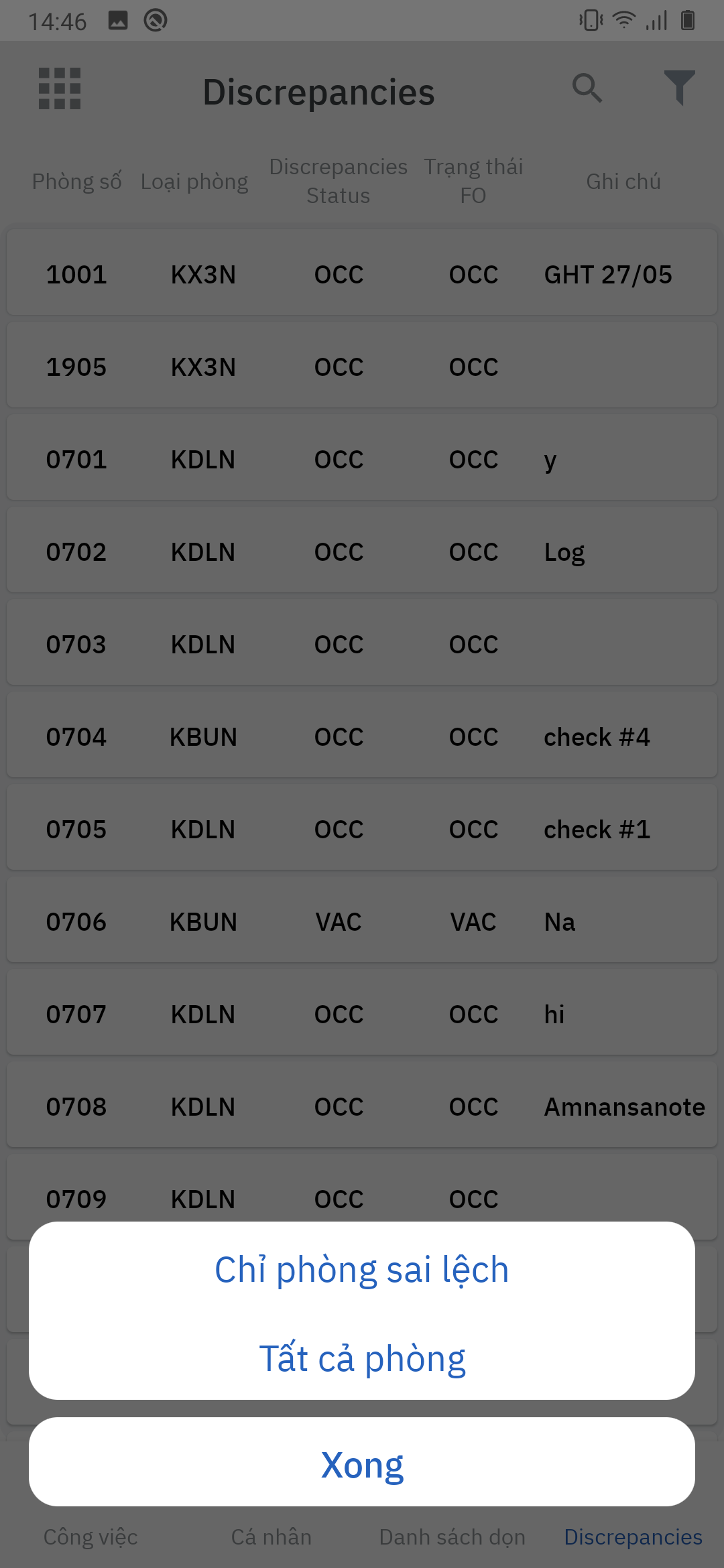
ตัวกรองแสดงห้องที่ไม่ถูกต้อง |
อัพเดทข้อมูล |
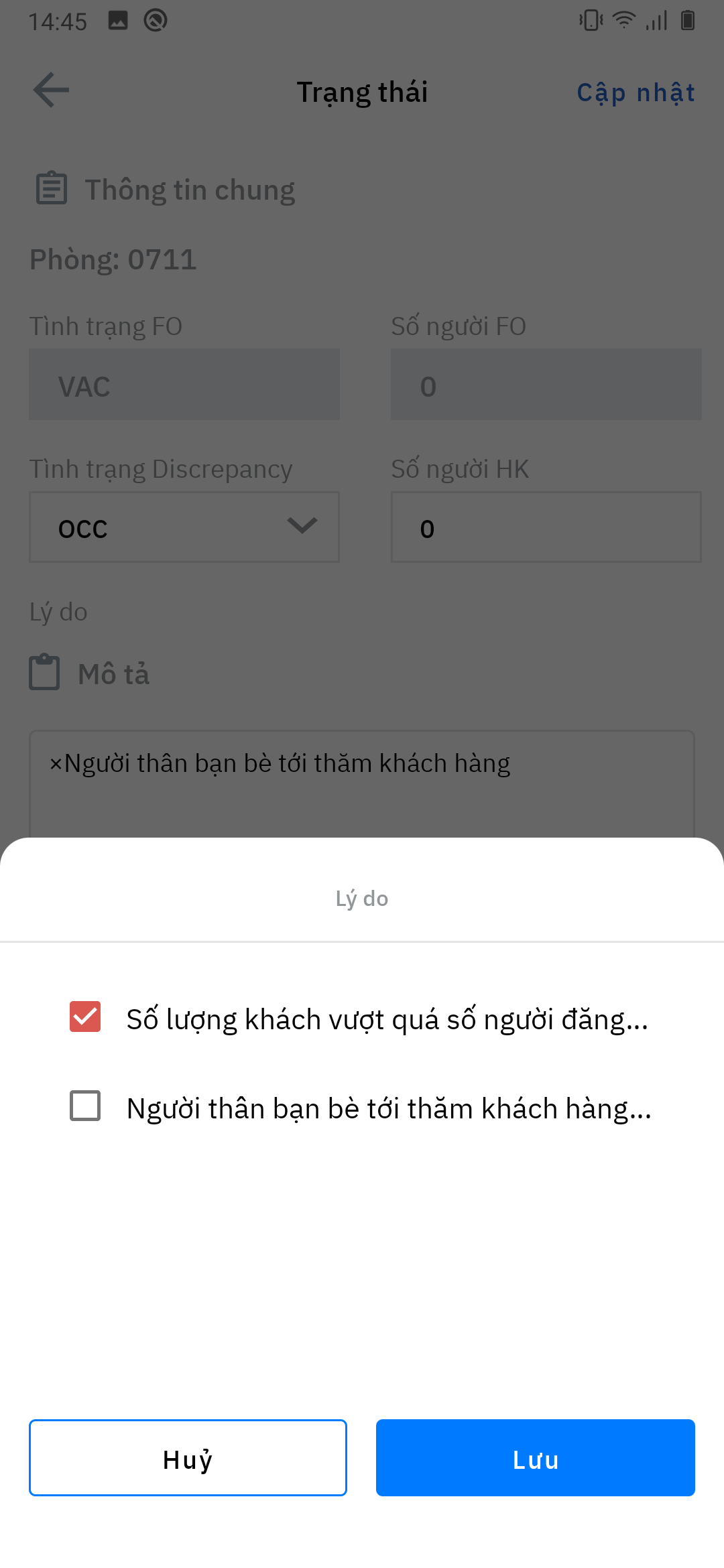
เลือกเหตุผลและตรวจสอบผลลัพธ์ |
|---|---|---|
|
|
|
|
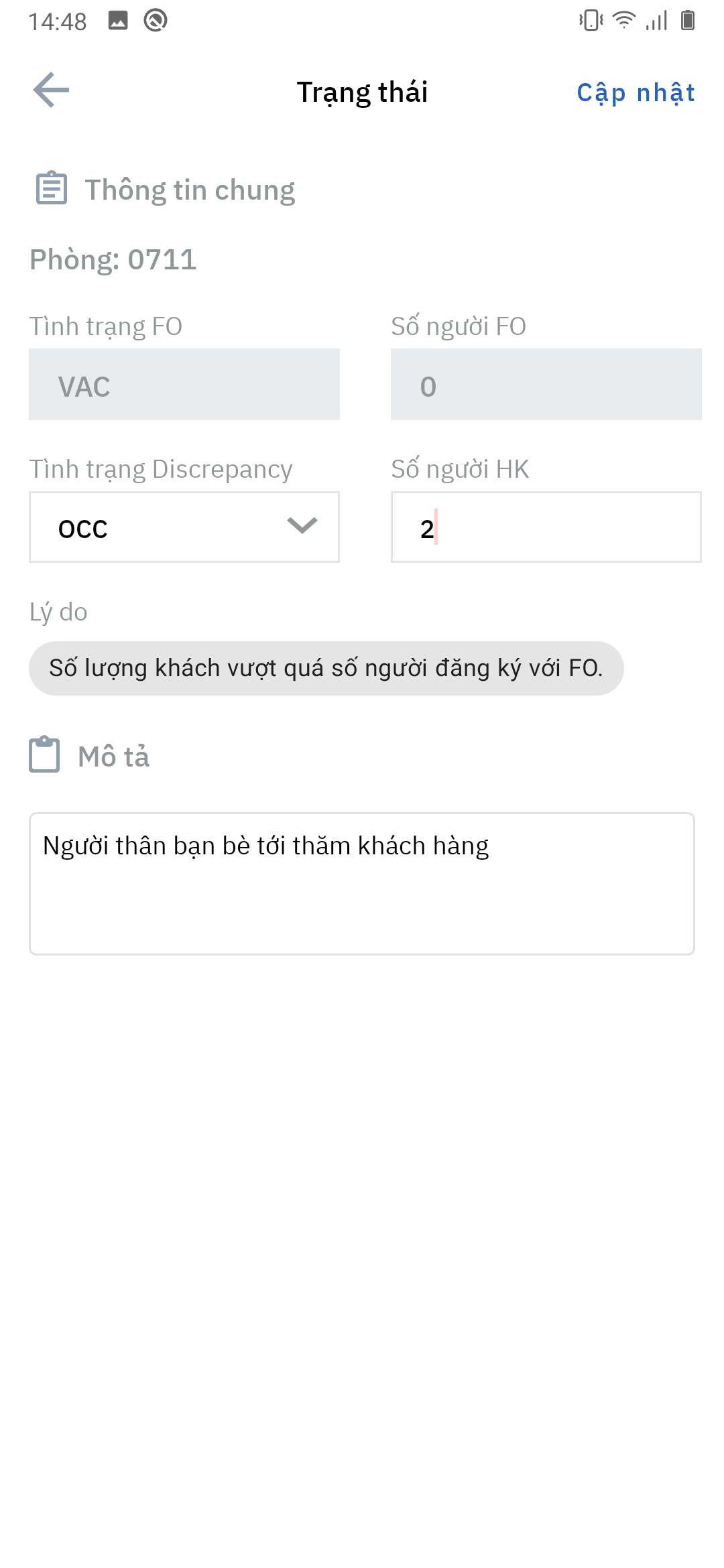
ในกรณีที่ผู้จัดการไปตรวจสอบแล้วพบว่าห้อง FO ถูกบันทึกเป็น VAC (ห้องว่าง) แต่ที่จริงแล้วแขกยังเข้าพักอยู่ สถานะจะเปลี่ยนไปดังนี้ (1) คลิกที่ห้องที่ต้องการเปลี่ยนสถานะ >> (2) อัปเดตสถานะการตรวจสอบจริงและหมายเหตุเหตุผล (ส่วนหมายเหตุไม่สามารถเว้นว่างได้) >> (3) Update/ อัปเดต. |
|
สถานะหลังจาก Discrepancies status อัปเดตสถานะ: 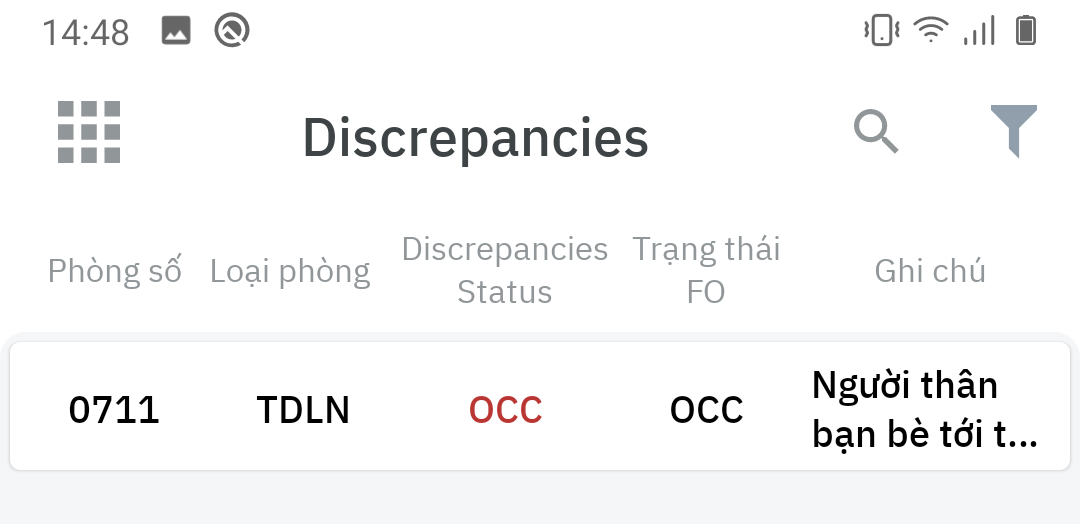
รายงาน discrepancy ใน RM จะแสดงข้อมูลทั้งหมดที่ได้รับจากแอปด้วย |