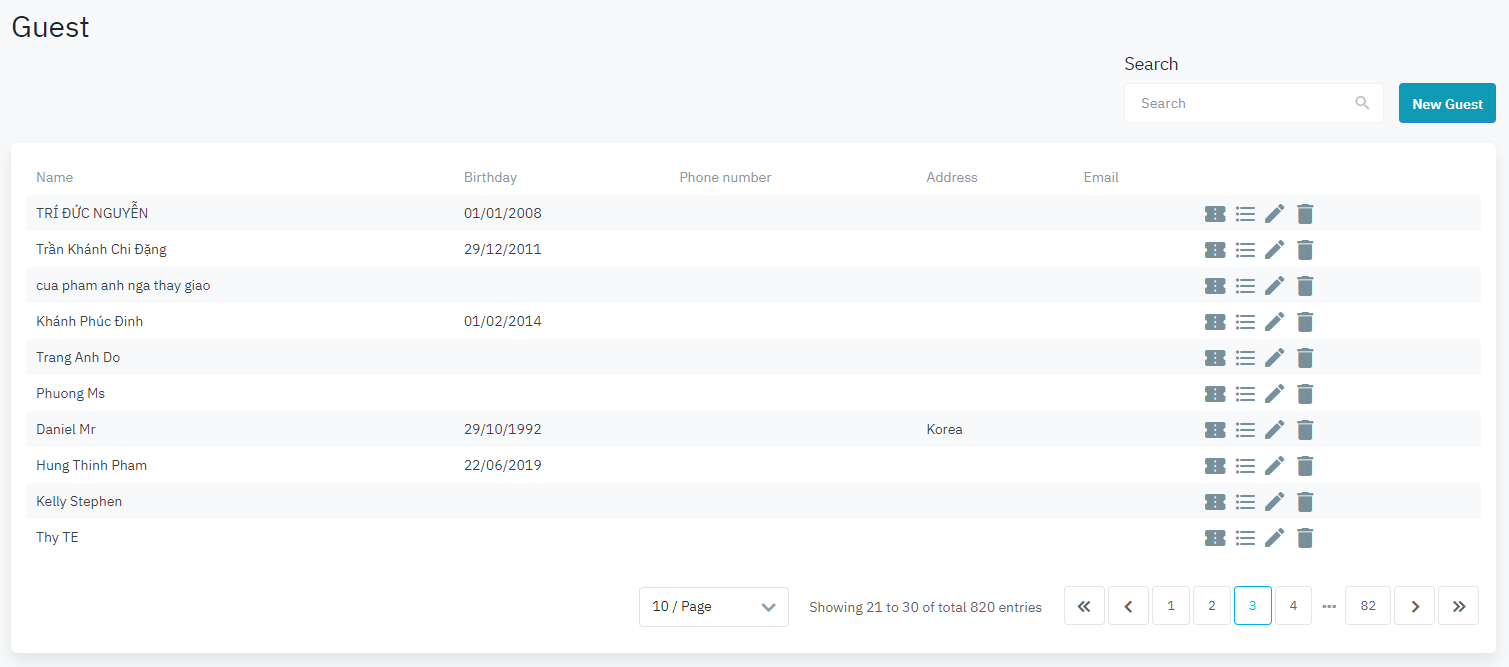
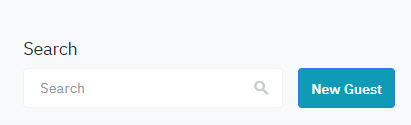
[Filter] – លក្ខខណ្ឌស្វែងរក
[Result] – លទ្ធផលស្វែងរក
First Name: ឈ្មោះភ្ញៀវ
Last Name : នាមត្រកូលរបស់ភ្ញៀវ
Birthday : ថ្ងៃខែឆ្នាំកំណើតរបស់ភ្ញៀវ
Phone Number : លេខទូរស័ព្ទភ្ញៀវ
Address : អាស័យដ្ឋានភ្ញៀវ
Email : អាសយដ្ឋានអ៊ីមែលភ្ញៀវ
ប៊ូតុងមុខងារ:
បង្កើតសំបុត្រហែលទឹក ឬកន្លែងហាត់ប្រាណបន្ថែមសម្រាប់ភ្ញៀវ
មើលព័ត៌មានអំពីសំបុត្រដែលមានស្រាប់របស់ភ្ញៀវ
កែសម្រួលប្រវត្តិរូបភ្ញៀវ
លុបឯកសារភ្ញៀវ
បន្ថែមព័ត៌មានភ្ញៀវថ្មី:
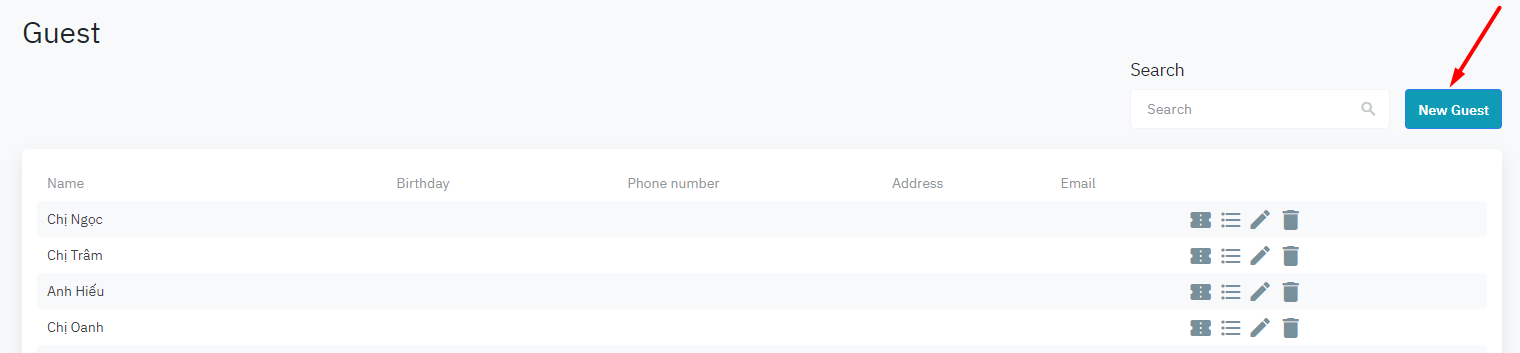
ជំហាន 1: ចុចប៊ូតុង “New Guest” ដើម្បីបន្ថែមព័ត៌មានភ្ញៀវថ្មី.
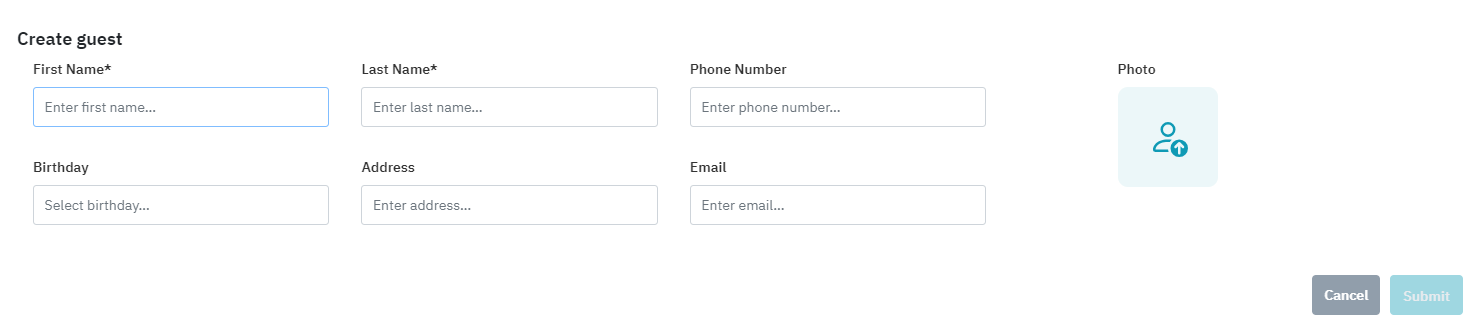
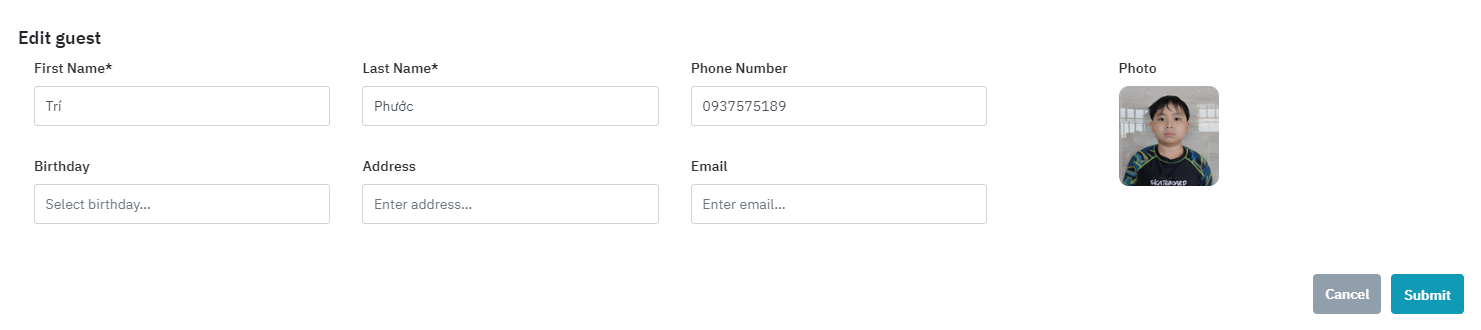
ជំហាន 2: បំពេញព័ត៌មានរបស់ភ្ញៀវចូល form ក្រោយ. វាល First Name និងវាល Last Nam ទាមទារត្រូវមានព័ត៌មាន
First Name: ឈ្មោះភ្ញៀវ
Last Name: នាមត្រកូលរបស់ភ្ញៀវ
Birthday: ថ្ងៃខែឆ្នាំកំណើតរបស់ភ្ញៀវ
Address: អាស័យដ្ឋានភ្ញៀវ
Phone Number: លេខទូរស័ព្ទភ្ញៀវ
Email: អាស័យដ្ឋានអ៊ីមែលភ្ញៀវ
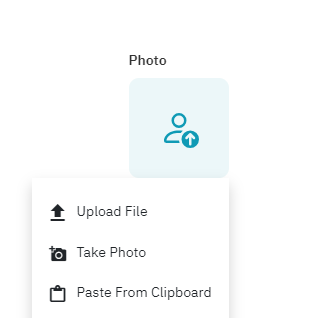
Photo : បន្ថែមរូបភាពអត្តសញ្ញាណរបស់ភ្ញៀវនៅពេលអូសកាត check in រូបភាពនេះនឹងបង្ហាញឡើងដើម្បីជួយកំណត់អត្តសញ្ញាណមនុស្សត្រឹមត្រូវ និងជៀសវាងការខ្ចីកាតរបស់អ្នកផ្សេង។
Upload File : ជ្រើសរើសរូបភាពដែលមាននៅលើកុំព្យូទ័រ ហើយទាញមក។
Take Photo : ប្រើ Webcam របស់កុំព្យូទ័រ, laptop ដើម្បីថតរូបភ្ញៀវដើម្បីបង្ហោះឡើង
Paste From Clipboard : អ្នកអាចចម្លងរូបភាពពីប្រភពផ្សេងទៀតទៅក្នុងអង្គចងចាំកុំព្យូទ័ររបស់អ្នក (ប្រើ Ctrl+C ឬចុចខាងស្តាំលើរូបភាព ហើយជ្រើសរើស "Copy Image") ហើយចុចចូល "Paste from Clipboard" ដើម្បីបិទភ្ជាប់រូបភាពនោះចូល។
ជំហាន 3: ចុចប៊ូតុង Submit ដើម្បីបញ្ចប់ការបន្ថែមថ្មីព័ត៌មានភ្ញៀវ
ចំណាំ: កម្រងព័ត៌មានភ្ញៀវដែលបានបង្កើតនៅក្នុងអេក្រង់នេះនឹងឯករាជ្យពីកម្រងព័ត៌មានភ្ញៀវនៅក្នុងប្រព័ន្ធរង Front Office.
ធ្វើបច្ចុប្បន្នភាពព័ត៌មានភ្ញៀវ:
ជំហាន 1:
ចុចលើរូបតំណាងនេះនៅលើបន្ទាត់ព័ត៌មានរបស់ភ្ញៀវដែលចង់ធ្វើបច្ចុប្បន្នភាពព័ត៌មាន។
ជំហាន 2: កែតម្រូវវាលព័ត៌មានអតិថិជនក្នុង form ខាងក្រោម។
ជំហាន 3: ចុចប៊ូតុង Submit ដើម្បីបញ្ចប់ការធ្វើបច្ចុប្បន្នភាពព័ត៌មានភ្ញៀវ
បង្កើតសំបុត្រថ្មី (ticket) ចូលអាងហែលទឹក, បន្ទប់ gym សម្រាប់ភ្ញៀវ:
ជំហាន 1:
Click ចុចលើរូបតំណាងនេះដើម្បីបង្កើតសំបុត្រថ្មី អាងហែលទឹក ឬបន្ទប់ហាត់ប្រាណសម្រាប់ភ្ញៀវ
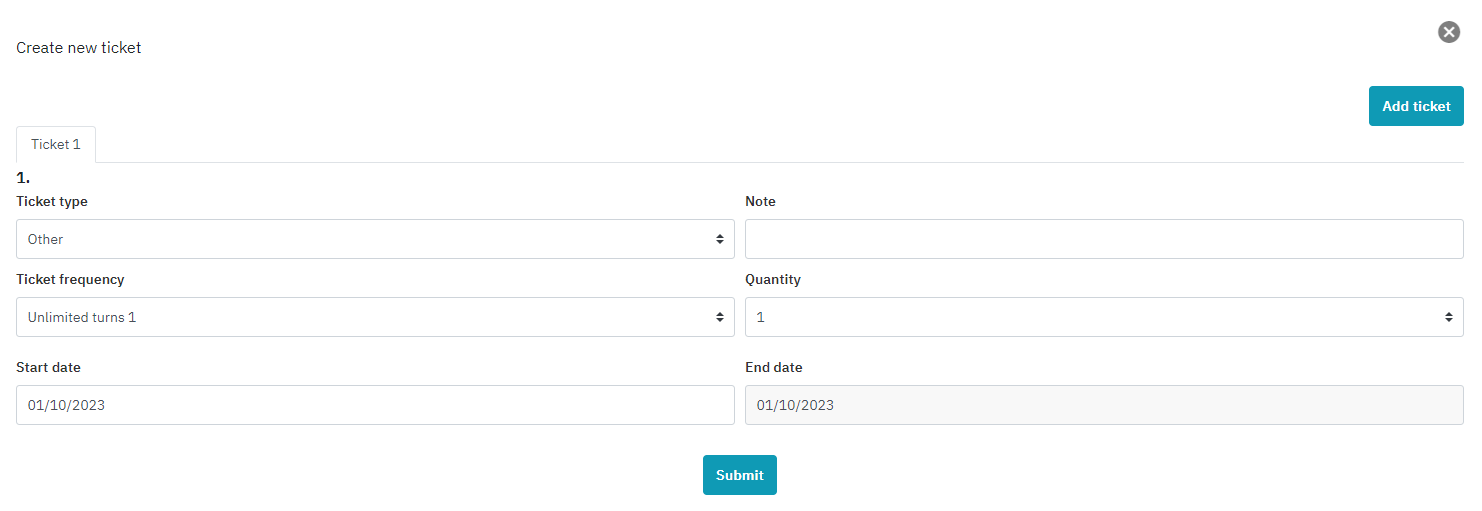
ជំហាន 2: បំពេញព័ត៌មានសំបុត្រសេវាកម្មចូល form ខាងក្រោម។
Card : ភ្ជាប់ឧបករណ៍អានកាតទៅកុំព្យូទ័រ tap កាតទៅក្នុងកម្មវិធីអានកាត ដើម្បីឱ្យកម្មវិធីកត់ត្រាកូដកាតដោយស្វ័យប្រវត្តិទៅក្នុងវាលព័ត៌មាន។ “Card”.
Ticket Type: ជ្រើសរើសប្រភេទសេវាកម្មសម្រាប់សំបុត្រ (Pool: អាងហែលទឹក, Gym: បន្ទប់ gym, Other: សេវាកម្មផ្សេង)
Unit: គឺជាឯកតានៃការគណនា
Onetime: សំបុត្រអាចប្រើបានតែ 1 ម្តង
Day: ឯកតាត្រូវបានគណនាតាមថ្ងៃ
Week: ឯកតាត្រូវបានគណនាតាមសប្តាហ៍
Month: ឯកតាត្រូវបានគណនាតាមខែ
Quarter: ឯកតាគណនាតាមត្រីមាស
6 Months: ឯកតាគណនាក្នុងរយៈពេល 6 ខែ
Custom: គណនាចាប់ពីថ្ងៃចាប់ផ្តើម និងថ្ងៃបញ្ចប់នៅសាលា Start Time និង End time
Number of Unit: គឺជាបរិមាណតាមឯកតាដែលបានគណនាខាងលើ ឧទាហរណ៍ អ្នកចង់បង្កើតសំបុត្រដែលមានការកំណត់ប្រើប្រាស់ក្នុង 2 សប្តាហ៍: គឺជ្រើសរើសឯកតា (Unit) គឺ “Week” ហើយជ្រើសរើស Number of Unit គឺ “2”. បើសិន ជ្រើស Unit គឺ “custom”, មិនចាំបាច់បំពេញព័ត៌មាននៅក្នុងវាល Number of Unit , សំបុត្រនឹងមានកាលបរិច្ឆេទផុតកំណត់ដោយផ្អែកលើវាល Start Time និង End Time.
Start Time: ពេលវេលាចាប់ផ្តើមត្រូវបានអនុញ្ញាតឱ្យប្រើប្រាស់សេវាកម្ម
End Time: ពេលវេលាបញ្ចប់ត្រូវបានអនុញ្ញាតឱ្យប្រើប្រាស់សេវាកម្ម
Note: កំណត់ចំណាំបន្ថែម
មើលបញ្ជីសំបុត្រសេវាកម្មដែលបានបង្កើតសម្រាប់ភ្ញៀវ:
ជំហាន 1:
Click ចុចរូបតំណាងនេះដើម្បីមើលកាតសេវាកម្មដែលបានបង្កើតសម្រាប់ភ្ញៀវ។
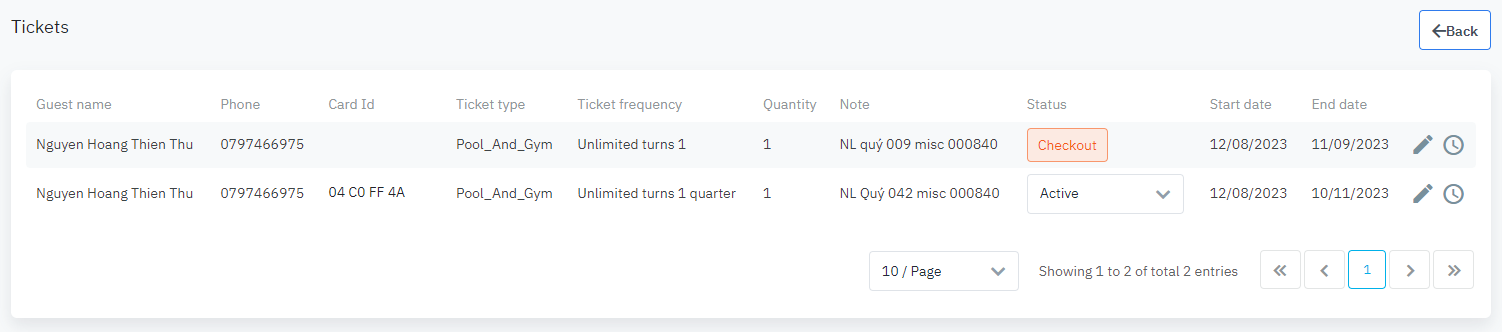
ជំហាន 2: បញ្ជីនៃកាតសេវាកម្មដែលបានបង្កើតឡើងសម្រាប់ភ្ញៀវនឹងបង្ហាញក្នុងតារាងខាងក្រោម៖
Guest : ឈ្មោះភ្ញៀវ
Card ID : លេខកូដកាត
Ticket Type: ប្រភេទនៃសេវាកម្ម
Number of Unit: រយៈពេលអនុញ្ញាតនៃការប្រើប្រាស់សំបុត្រសេវាកម្ម
Note: កំណត់ចំណាំបន្ថែម
Start Time: ពេលវេលាចាប់ផ្តើមអនុញ្ញាតឱ្យប្រើសំបុត្រសេវាកម្ម
End Time: ពេលវេលាចាប់ផ្តើមអនុញ្ញាតឱ្យប្រើសំបុត្រសេវាកម្ម
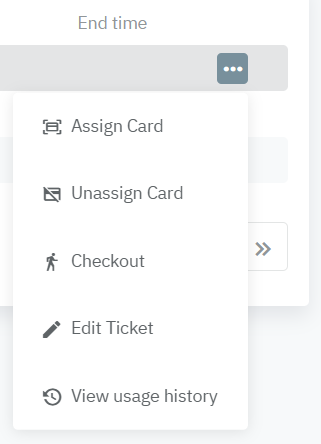
ប៊ូតុងមុខងារ:
Assign card: ភ្ជាប់ស្លាកបញ្ជាទៅសំបុត្រសេវារបស់ភ្ញៀវ
Unassign card: ដោះស្លាកសំបុត្រសេវារបស់ភ្ញៀវ
Checkout: ពេលភ្ញៀវចាកចេញពីអាងហែលទឹក ឬបន្ទប់ gym ត្រូវអនុវត្ត check out សំបុត្រសេវាកម្មសម្រាប់ភ្ញៀវ
Edit Ticket: កែតម្រូវព័ត៌មានសំបុត្រសេវាកម្ម
View usage history: មើលប្រវត្តិនៃការប្រើប្រាស់សេវាកម្មភ្ញៀវ
លុបកម្រងព័ត៌មានភ្ញៀវ:
ជំហាន 1:
Click ចុចរូបតំណាងនេះដើម្បីលុបកម្រងព័ត៌មានភ្ញៀវ
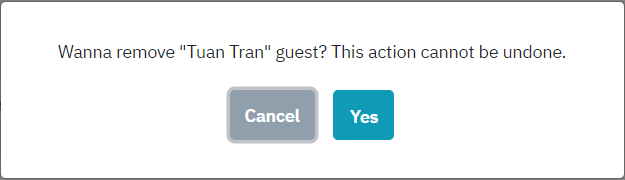
ជំហាន 2: Click ចូលប៊ូតុង Yes ដើម្បីបន្តការលុបកម្រងព័ត៌មានភ្ញៀវ
ចំណាំ : ការលុបកម្រងព័ត៌មានភ្ញៀវ (guest) នៅលើអេក្រង់ guest មិនប៉ះពាល់ដល់សំបុត្រ (ticket) បានបង្កើតសម្រាប់ភ្ញៀវមុននឹង.