
I. CẤU HÌNH MASTERDATA:
Tên màn hình (Screen Name)
|
|---|
|
Cấu hình |
Đường dẫn (Open Link)
|
|
Đăng nhập → Quản lý công việc → Cấu hình |
Tổng quan (Summary)
|
|
Cấu hình các thông tin: Loại hình thanh tra, Danh mục kiểm tra, Hạng mục thanh tra, Gian hàng, ..phục vụ cho Kế hoạch thanh kiểm tra chất lượng. |
1. Tạo Loại hình thanh tra
|
|
Bước 1: Tạo loại hình thanh tra mới 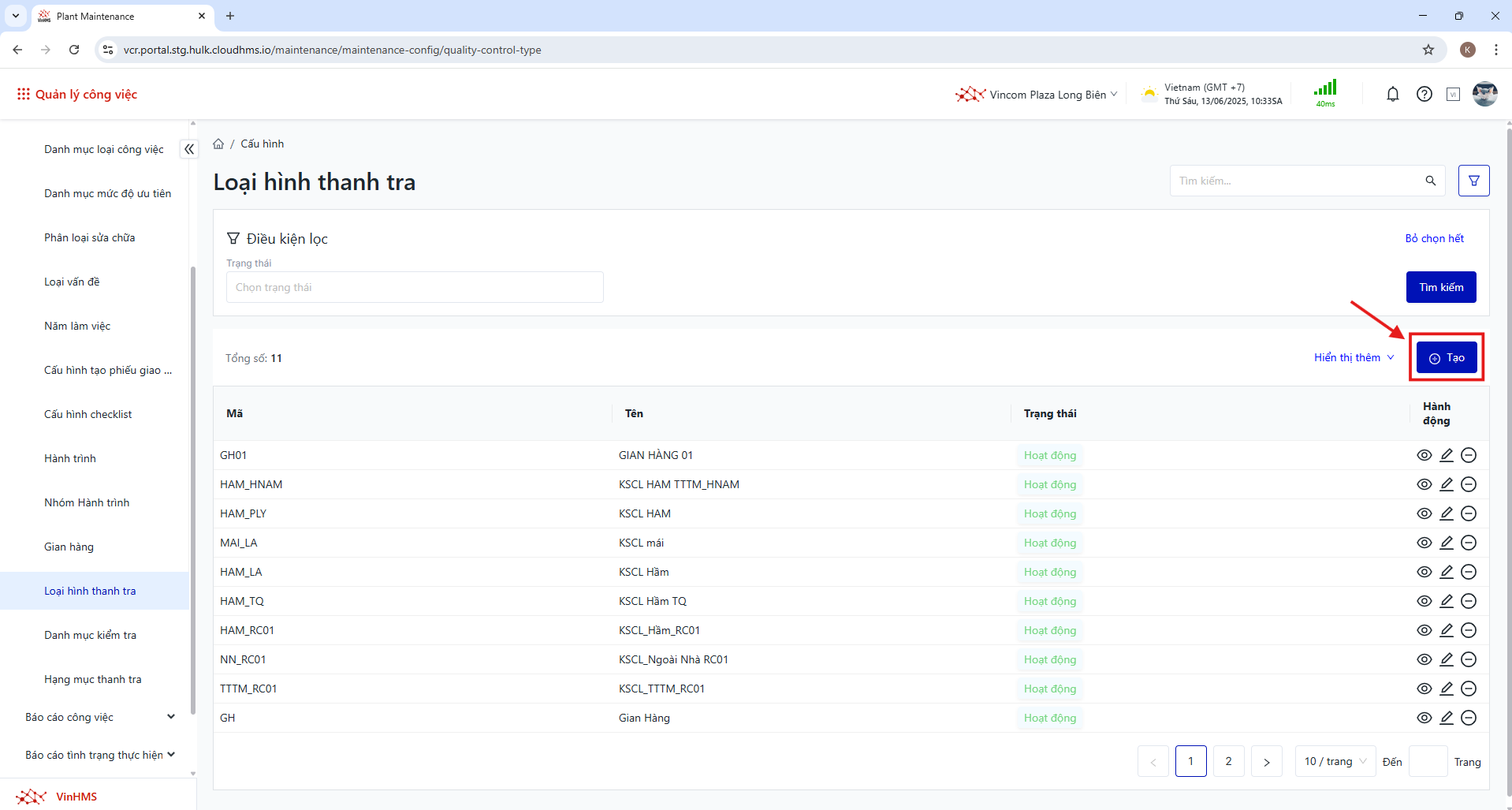
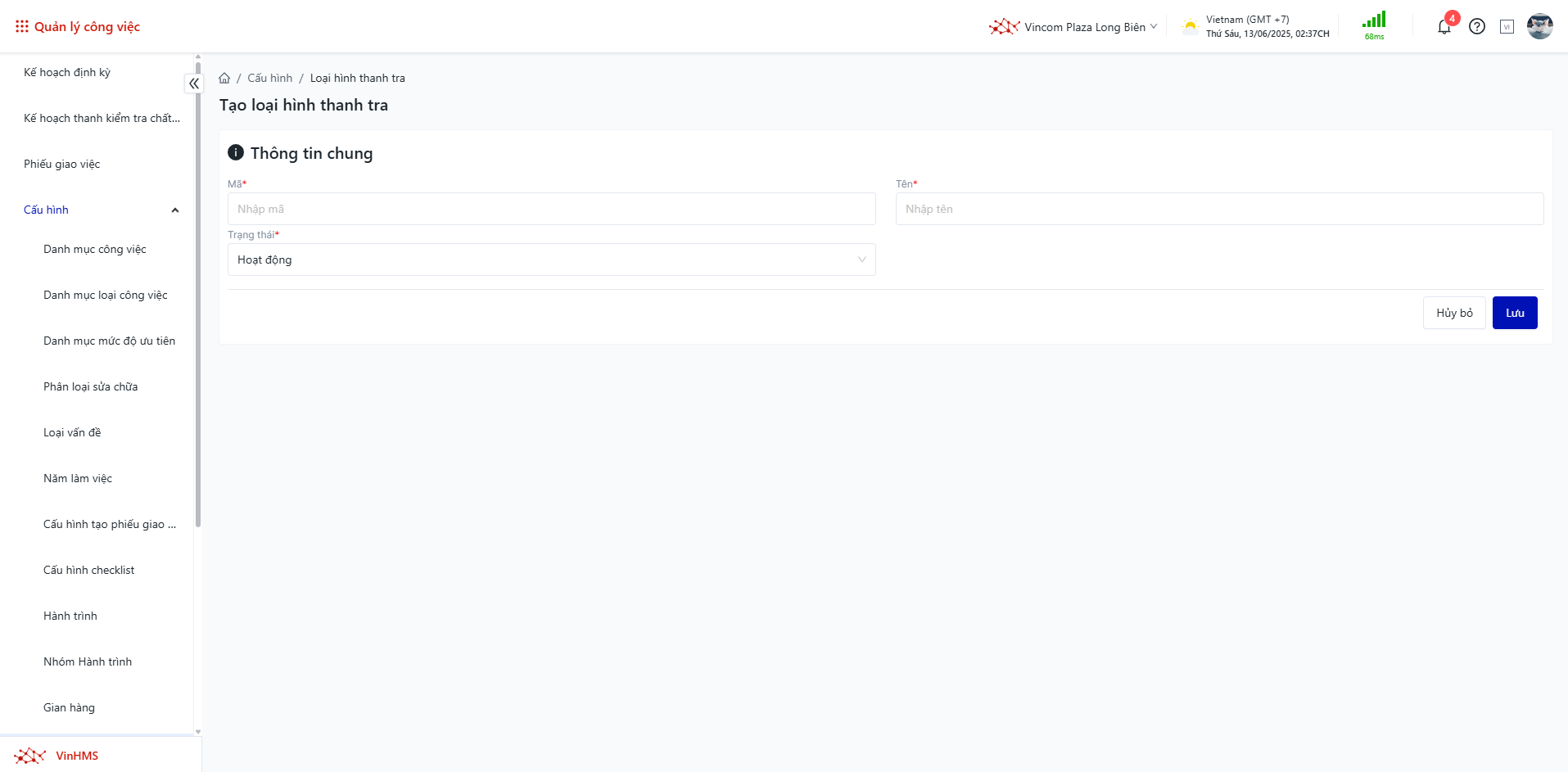
Bước 2: Điền Thông tin chung:
Bước 3: Nhấn Lưu => hệ thống sẽ hiển thị màn hình danh sách Loại hình thanh tra đã tạo trước đó Người dùng có thể nhập keyword để tìm kiếm tên loại hình thanh tra đã tạo 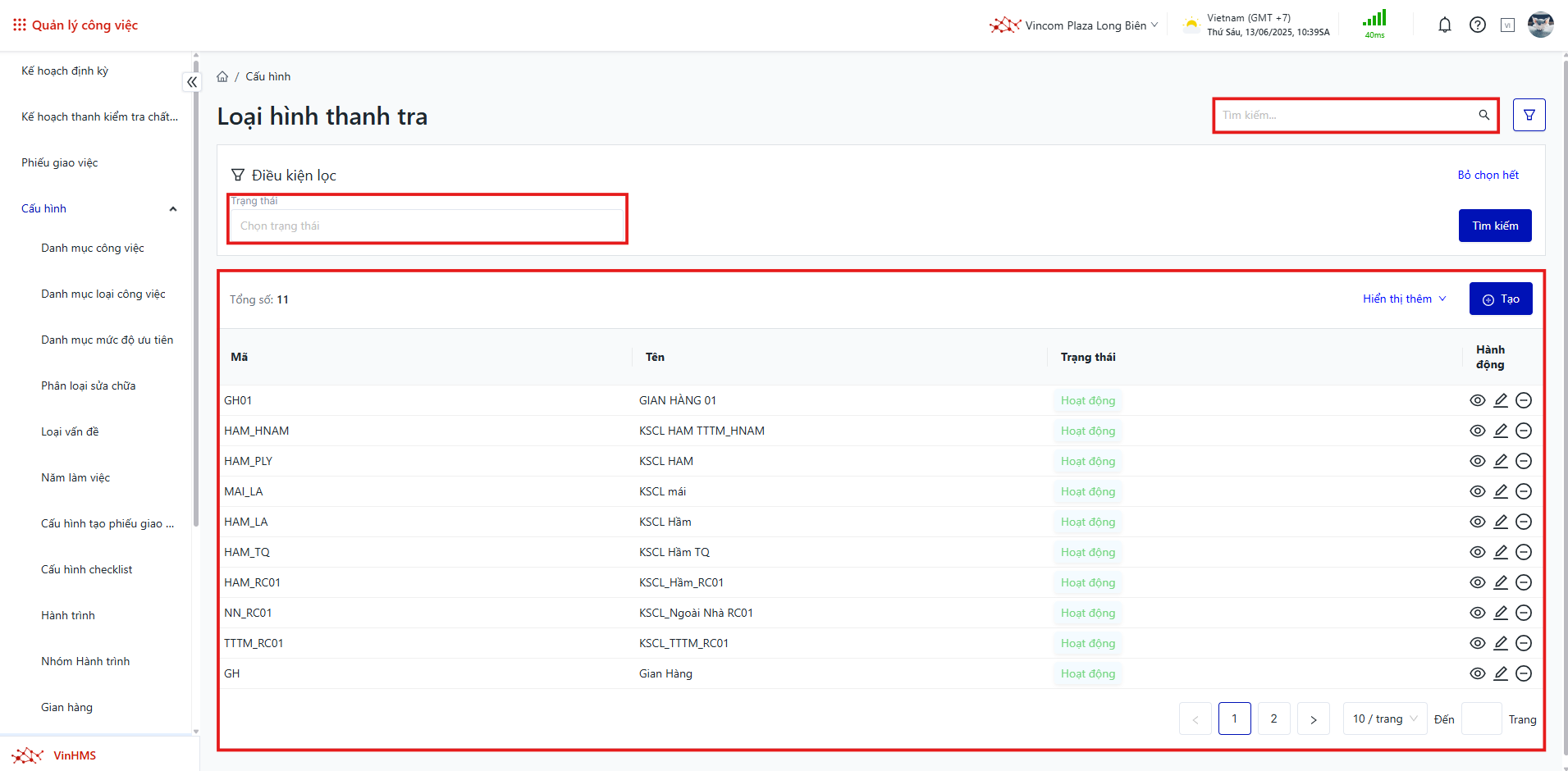
|
2. Tạo Hạng mục thanh tra
|
|
Bước 1: Nhấn nút Thêm để tạo mới Hạng mục thanh tra (thủ công) 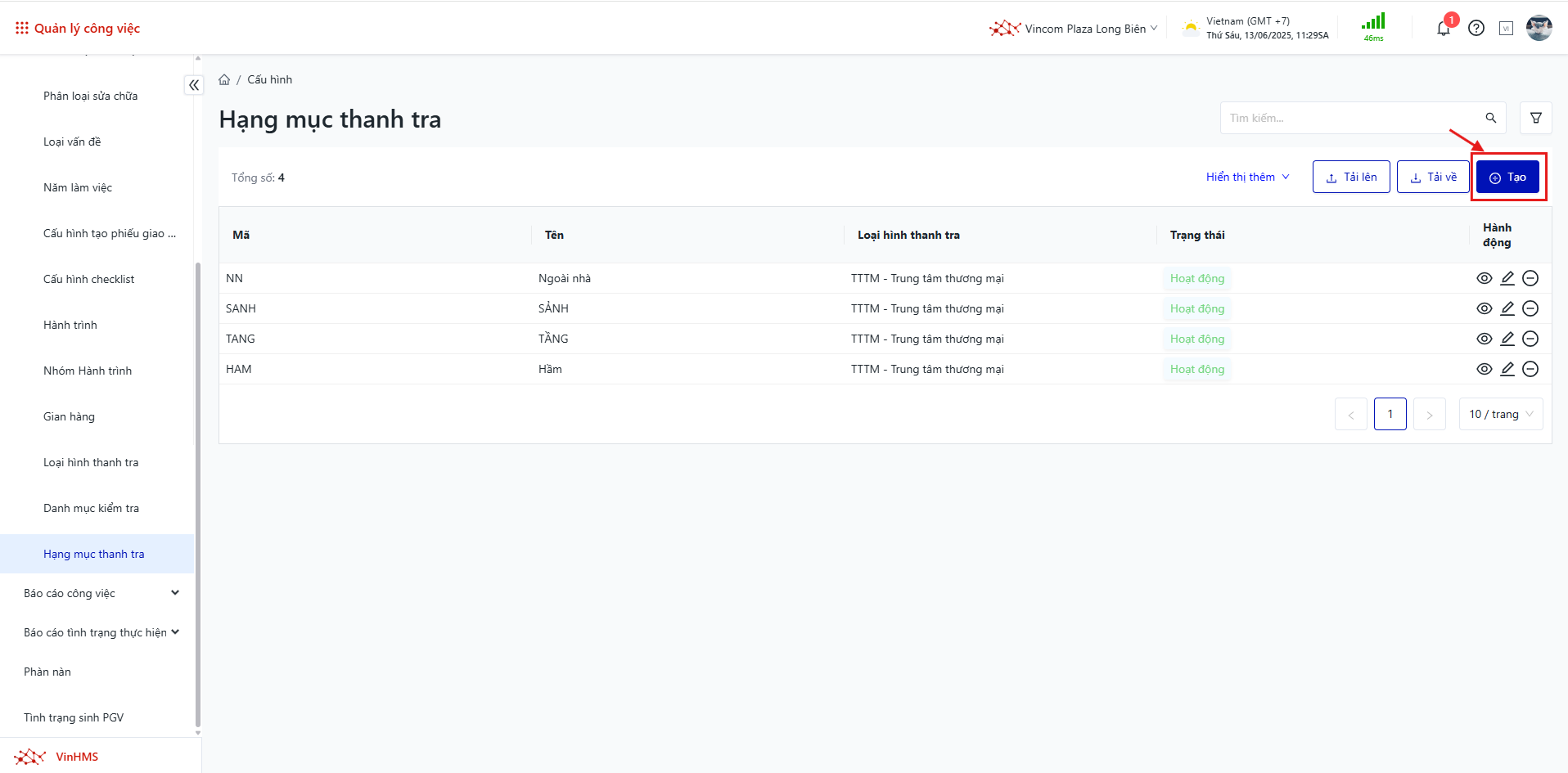
Bước 2: Điền thông tin chung
Alternative flow: Bước 1: Nhấn nút Tải lên để thực hiện import file nhiều hạng mục thanh tra cùng lúc 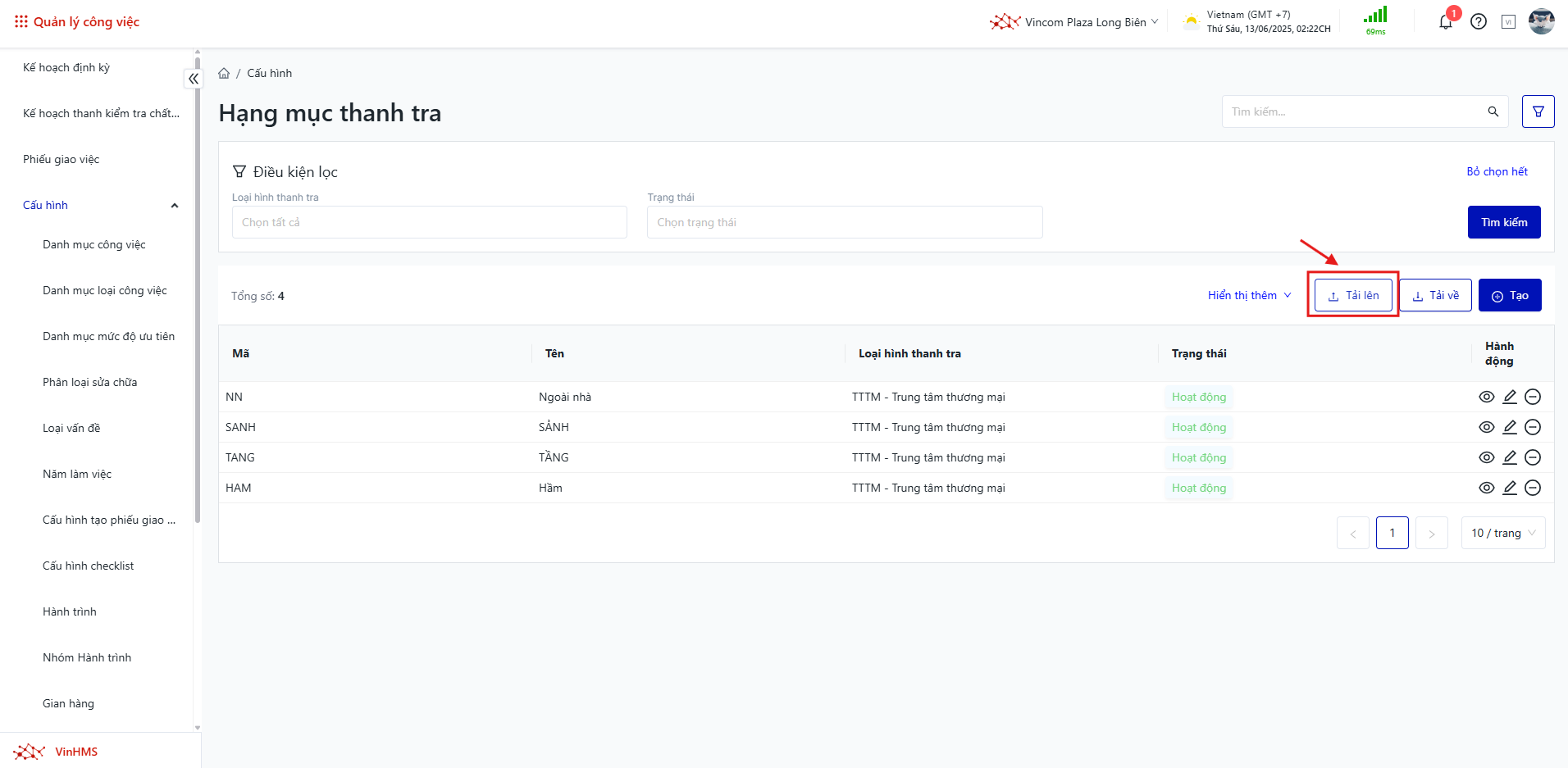
Người dùng chọn “Tải lên tạo mới” và click “Tải mẫu tạo mới” để tải xuống template mẫu Hoặc chọn “Tải lên cập nhật” và click “Tải mẫu cập nhật” để cập nhật data hạng mục thanh tra đã có 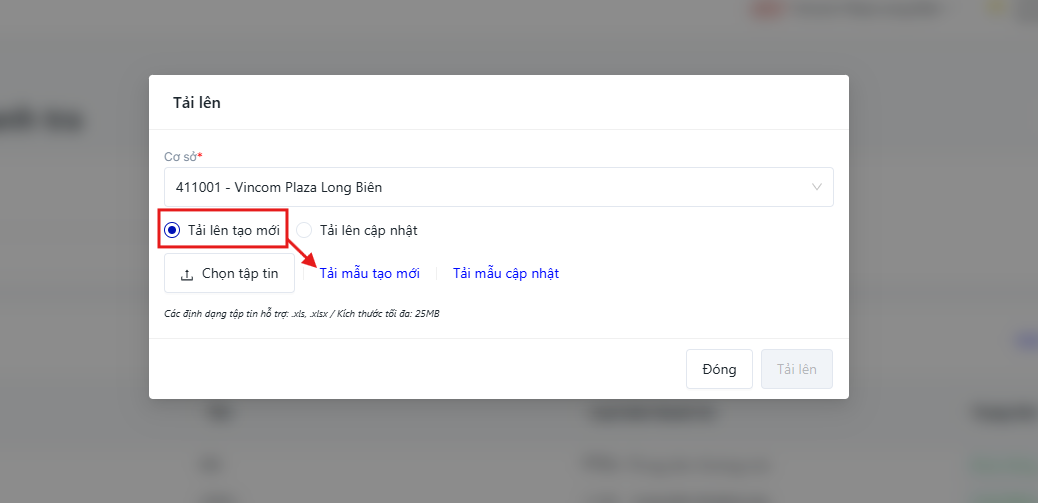
Bước 3: Nhấn Lưu khi tạo hoặc Tải lên khi import file => hệ thống sẽ hiển thị màn hình danh sách Hạng mục thanh tra đã tạo Hệ thống hỗ trợ tìm kiếm hạng mục thanh tra bằng keyword hoặc: + Trạng thái: chức năng chưa hoạt động + Loại hình thanh tra: chưa có 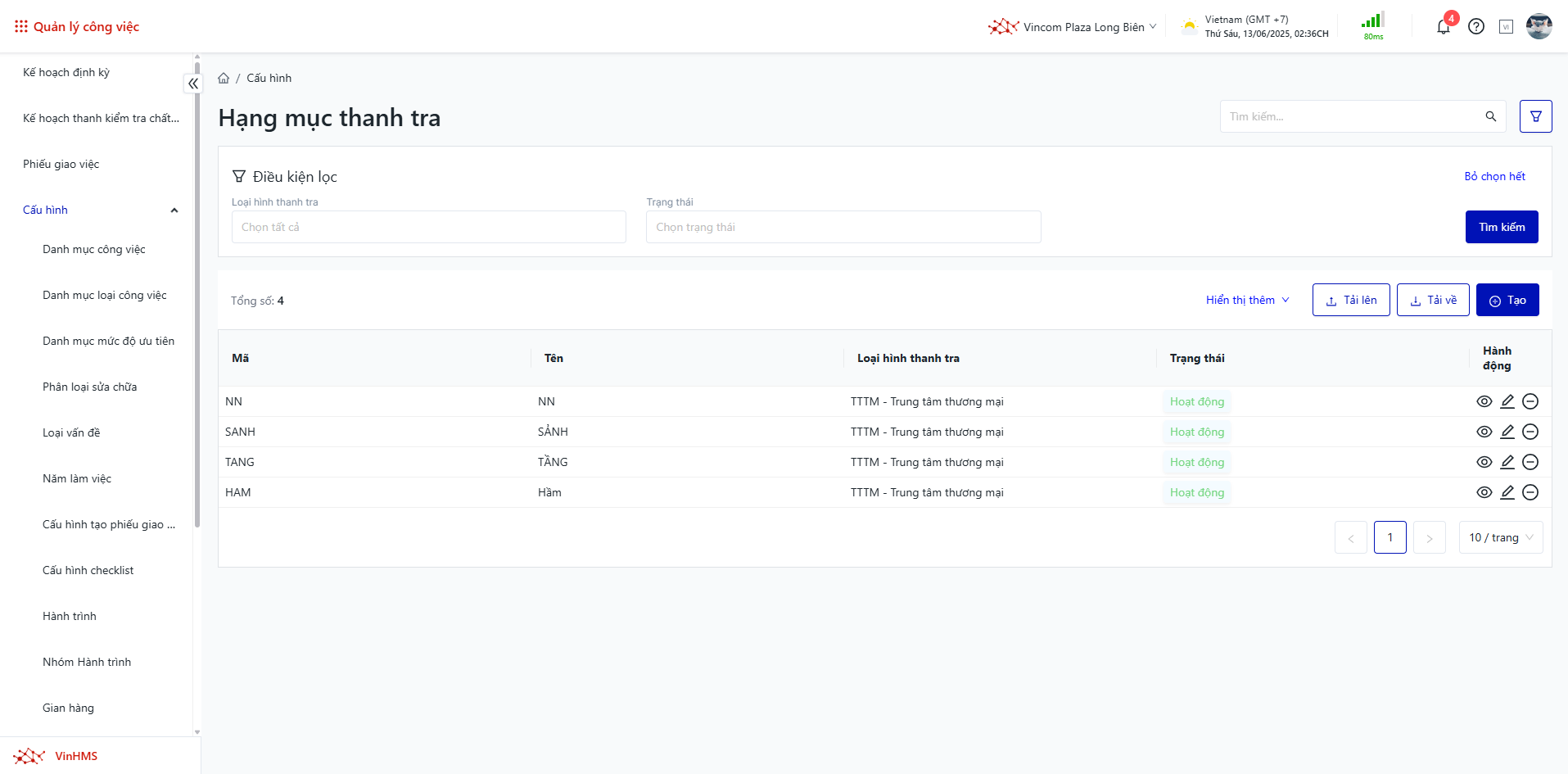
|
3. Tạo Danh mục kiểm tra
|
|
Bước 1: Nhấn nút Thêm để tạo mới Danh mục kiểm tra (thủ công) 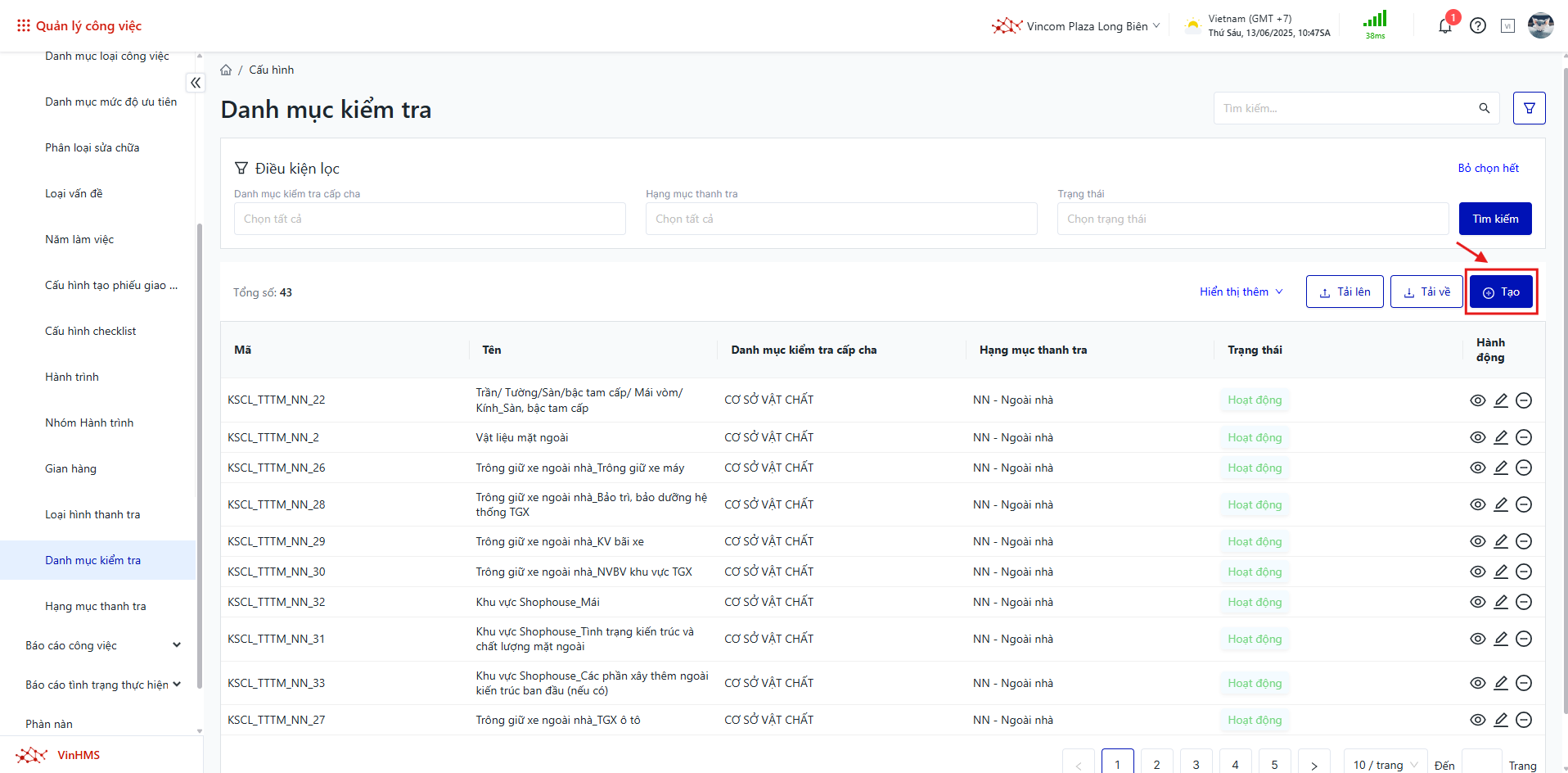
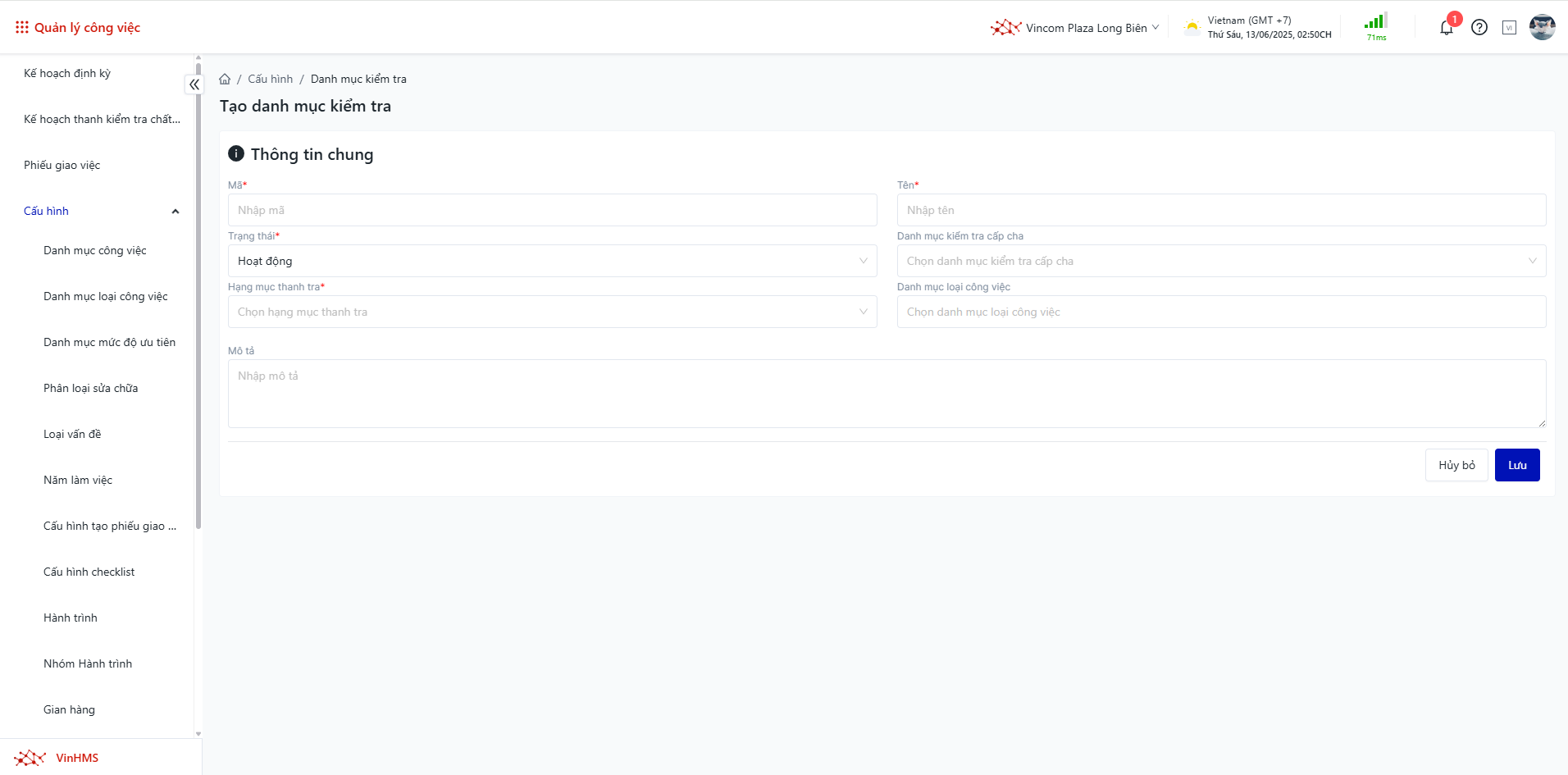
Bước 2: Điền thông tin chung
VD: + Cấp cha: Cơ sở vật chất → cấp con: Trần/ Tường/Sàn/bậc tam cấp/ Mái vòm/ Kính_Sàn, bậc tam cấp
Alternative flow: Bước 1: Nhấn nút Tải lên để thực hiện import file nhiều danh mục kiểm tra 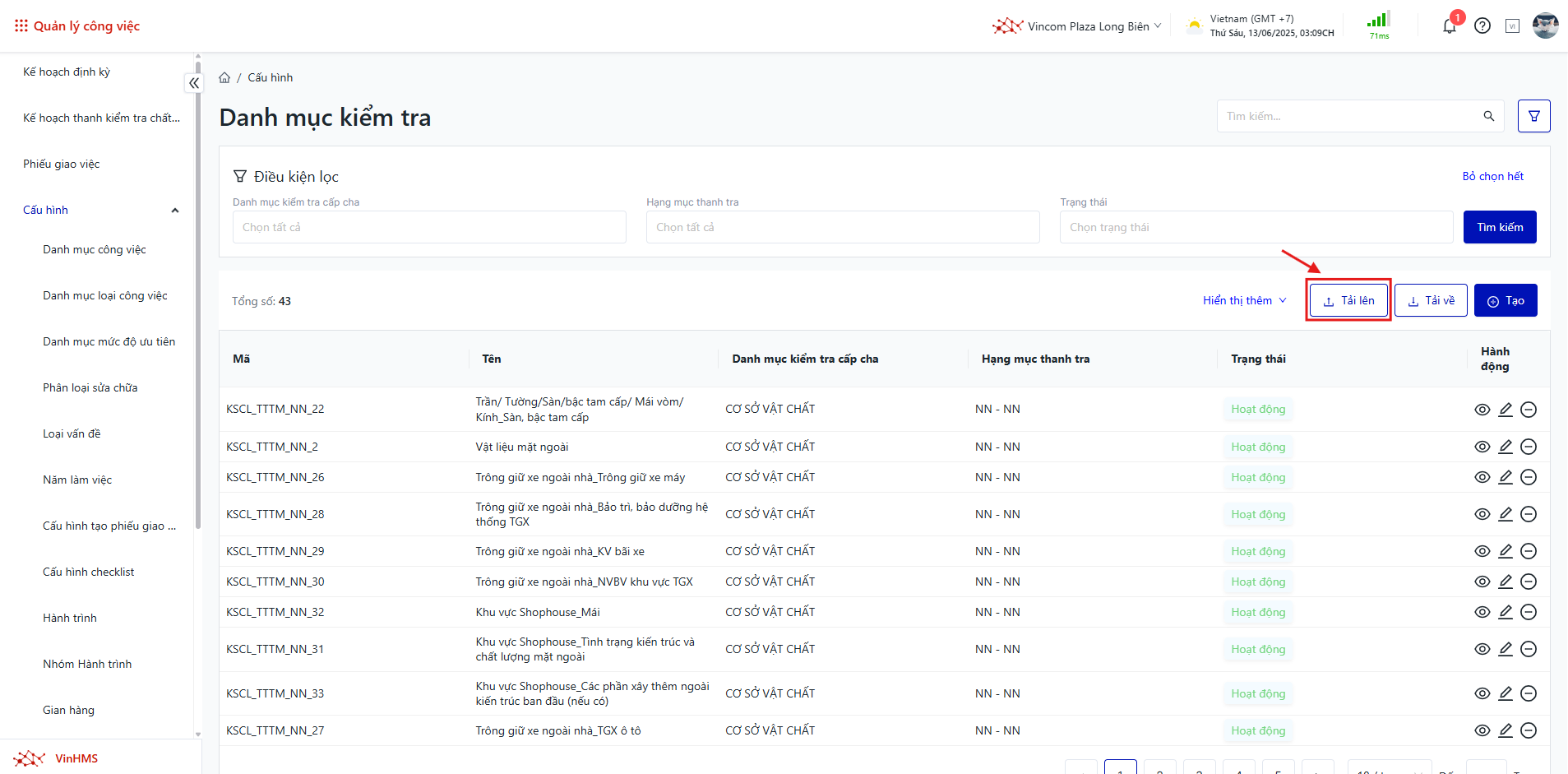
Bước 2: Người dùng chọn “Tải lên tạo mới” và click “Tải mẫu tạo mới” để tải xuống template mẫu Hoặc chọn “Tải lên cập nhật” và click “Tải mẫu cập nhật” để cập nhật Danh mục kiểm tra đã có 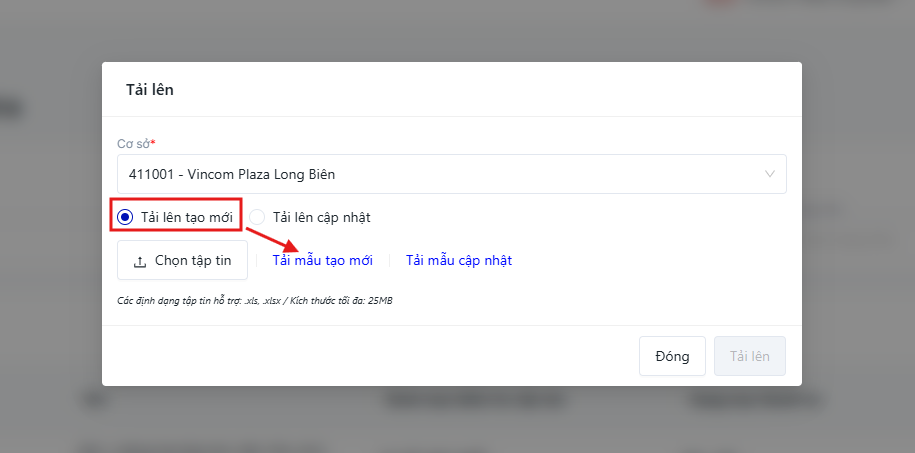
|
4. Tạo Gian hàng
|
|
Bước 1: Nhấn nút Tạo để tạo mới gian hàng 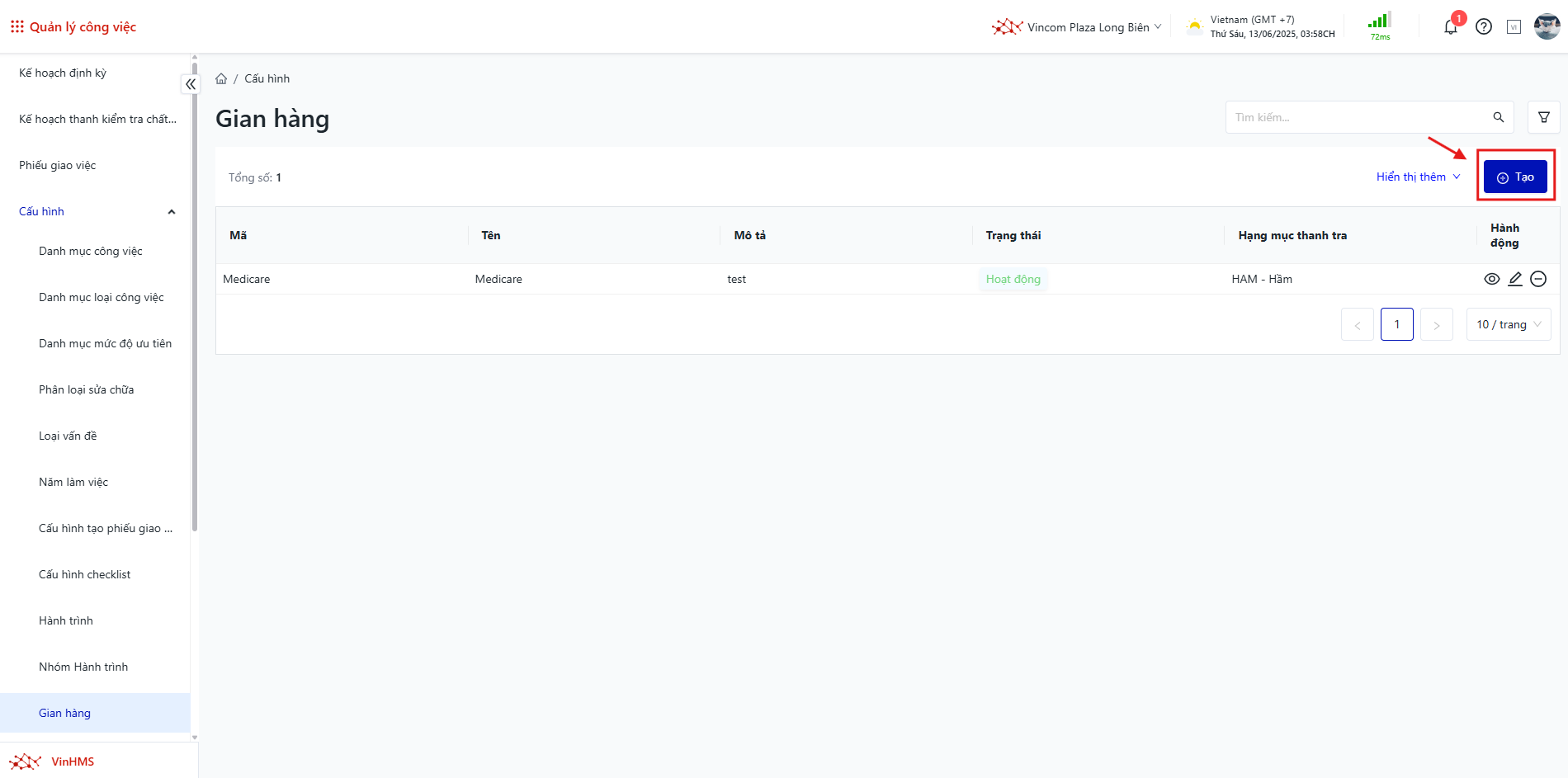
Bước 2: Điền thông tin chung
Alternative flow: Người dùng chọn “Tải lên tạo mới” và click “Tải mẫu tạo mới” để tải xuống template mẫu Hoặc chọn “Tải lên cập nhật” và click “Tải mẫu cập nhật” để cập nhật Gian hàng
Ngoài ra, hệ thống còn hỗ trợ người dùng tìm kiếm Gian hàng theo Hạng mục thanh tra và trạng thái 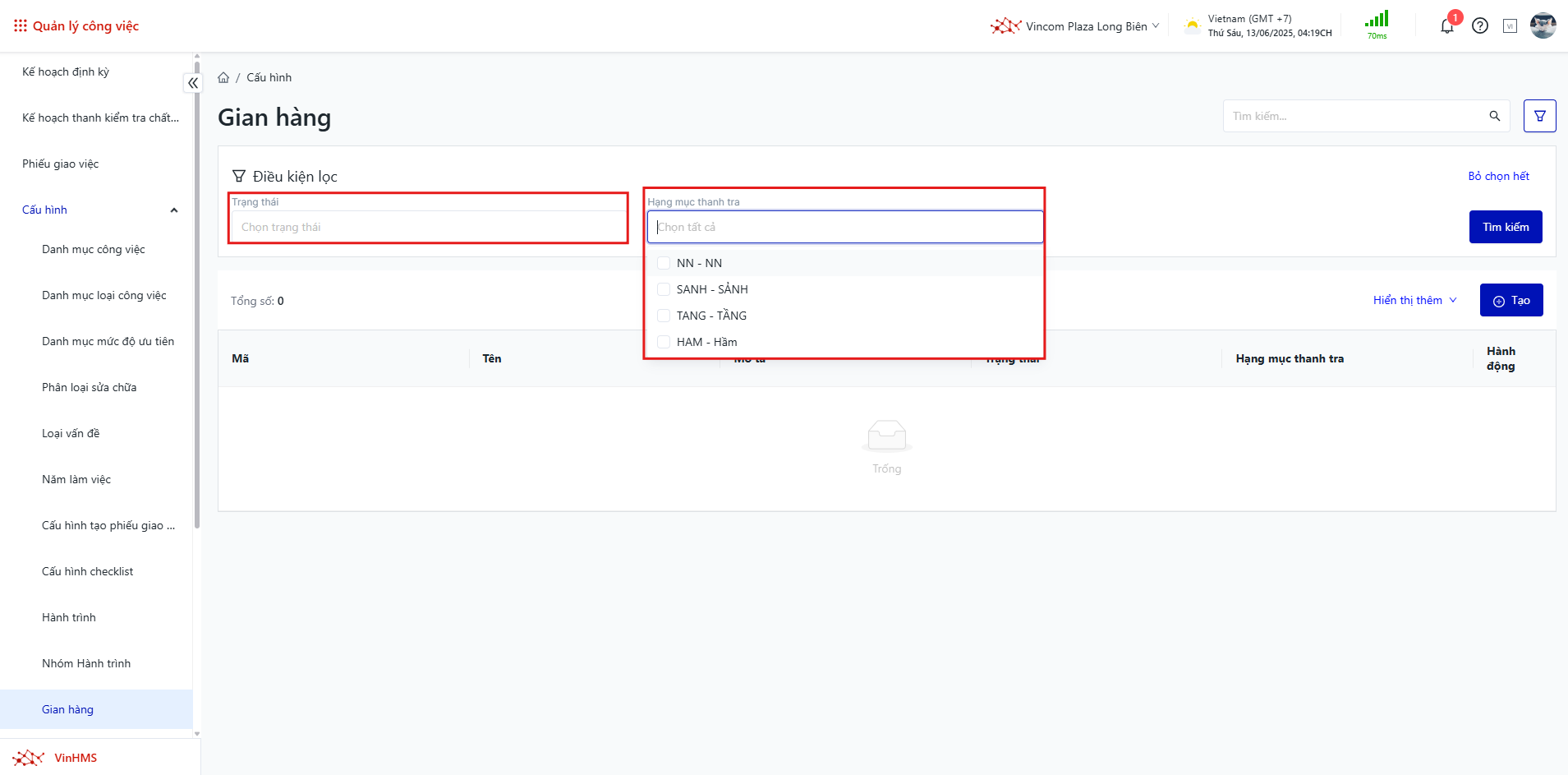
|
II. BẮN LỖI
Tên màn hình (Screen Name)
|
|
Kế hoạch thanh kiểm tra chất lượng |
Đường dẫn (Open Link)
|
|
Đăng nhập → Quản lý công việc → Kế hoạch thanh kiểm tra chất lượng |
Tổng quan (Summary)
|
|
Tạo kế hoạch thanh kiểm tra chất lượng, phân công nhân sự và bắn lỗi chi tiết cho nhân viên. Theo dõi tiến độ công việc và kết quả |
Bắn lỗi trên Web
|
|
Bước 1: Tạo mới kế hoạch 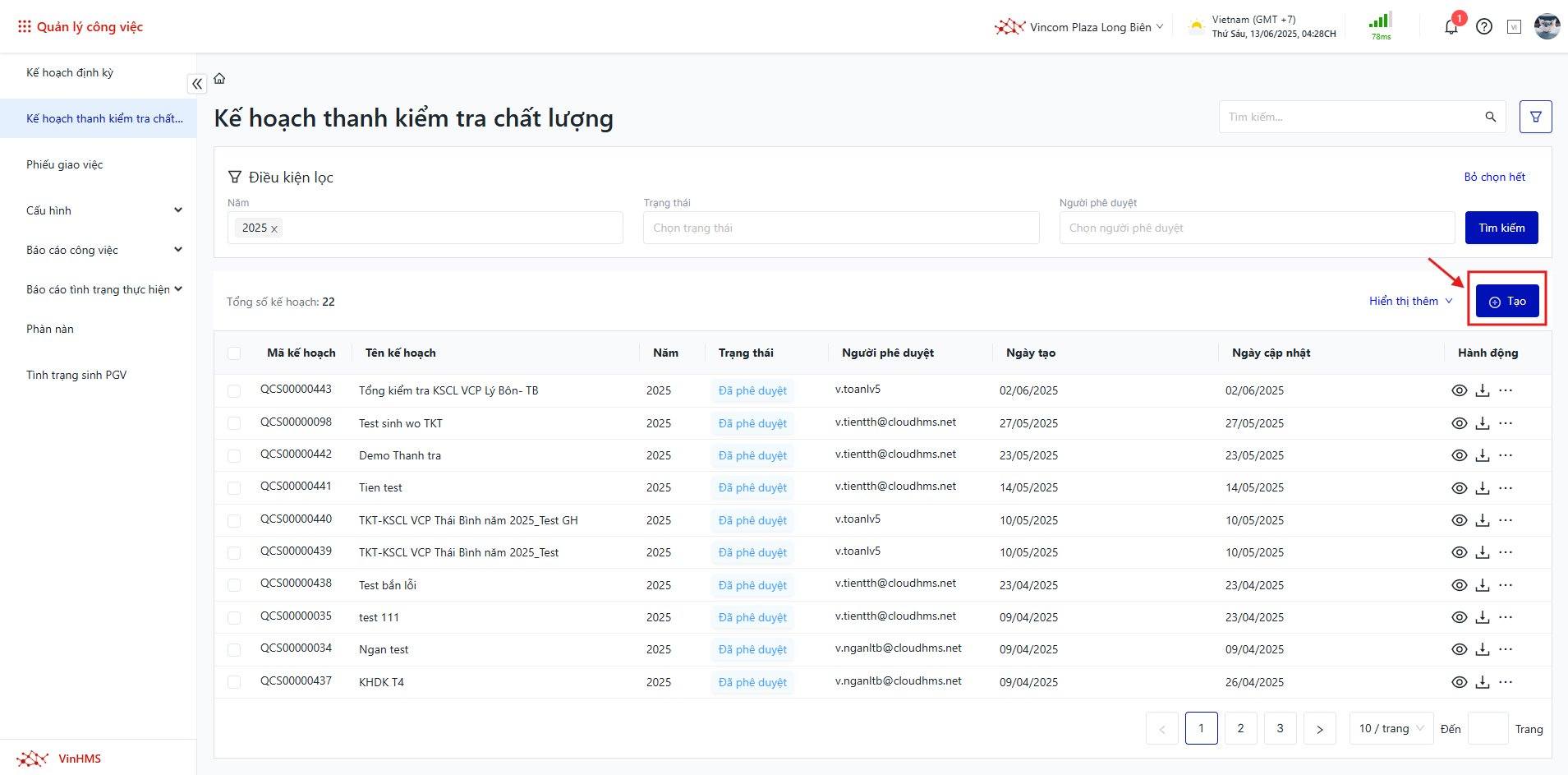
Bước 2: Điền Thông tin chung:
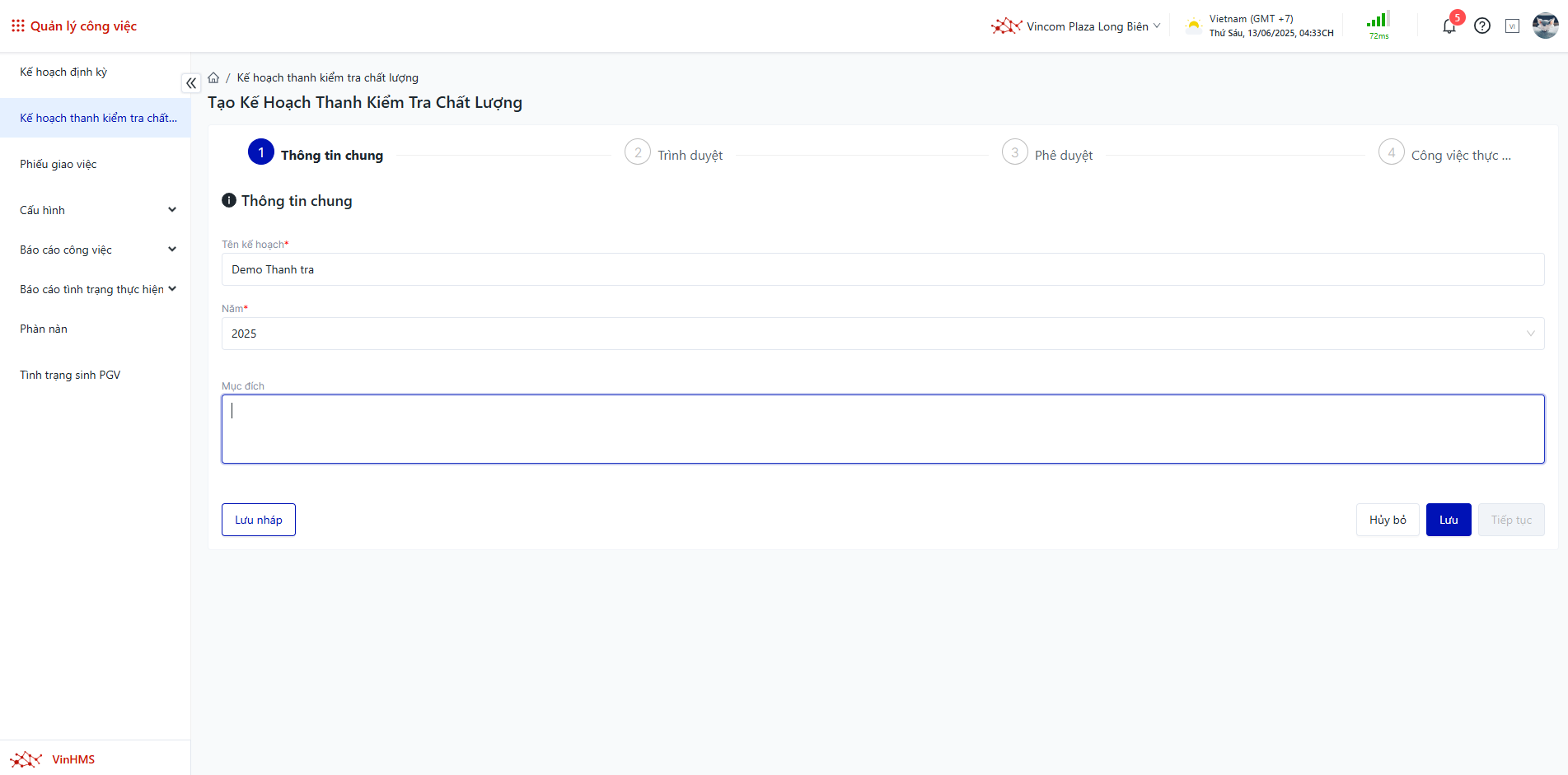
Bước 3: Nhấn Lưu => hệ thống sẽ hiển thị màn hình Kế hoạch chi tiết Bước 4: Nhấn Thêm để mở ra popup tạo Kế hoạch chi tiết 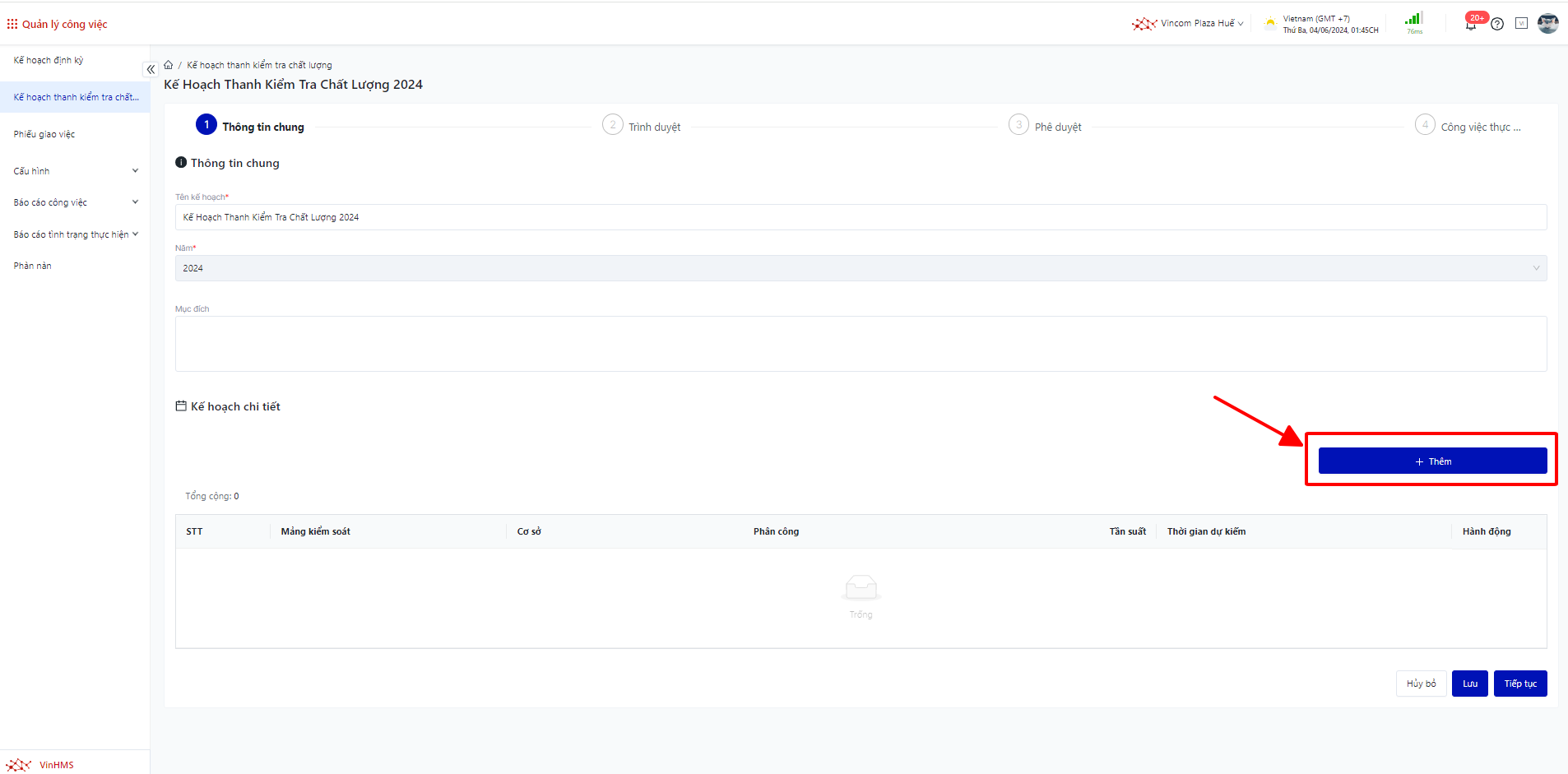
Bước 5: Nhập thông tin Kế hoạch chi tiết
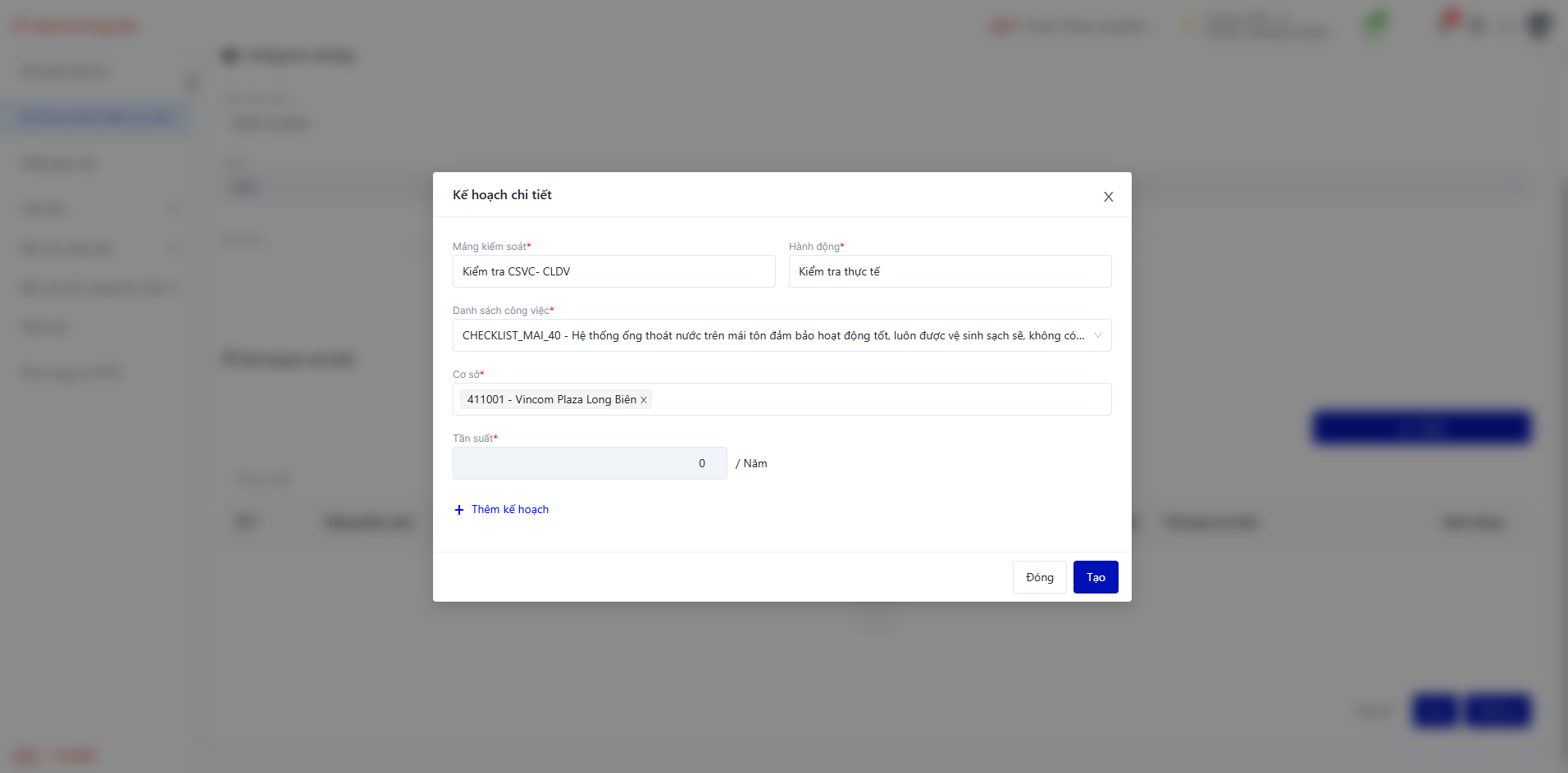
Bước 5.1 Nhấn Thêm kế hoạch và nhập thời gian
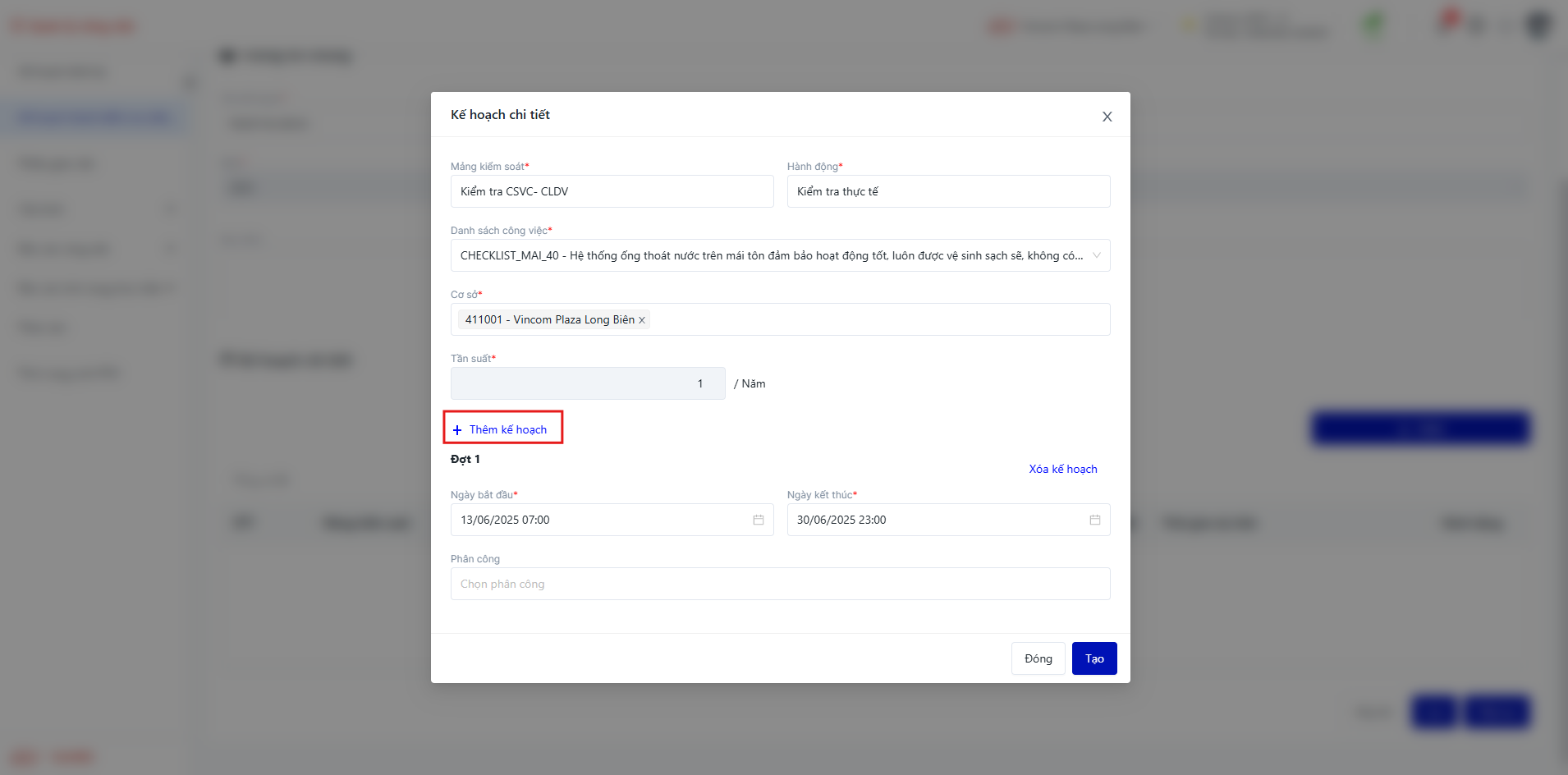
Bước 6: Nhấn Tạo Bước 7: Nhấn Tiếp tục. Chuyển sang chọn người Trình duyệt 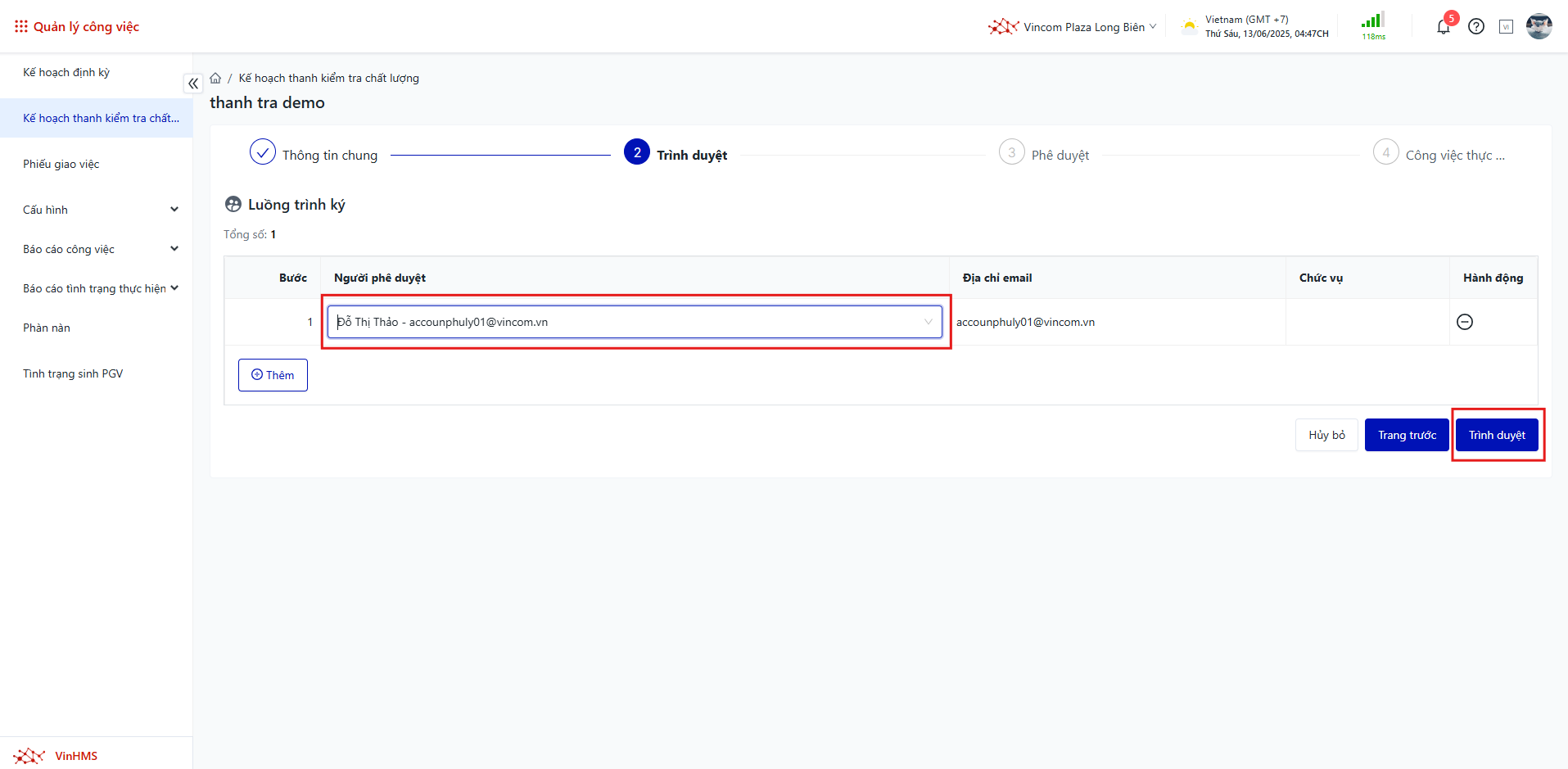
Bước 8: Người phê duyệt sẽ nhận được thông báo và chọn Phê duyệt 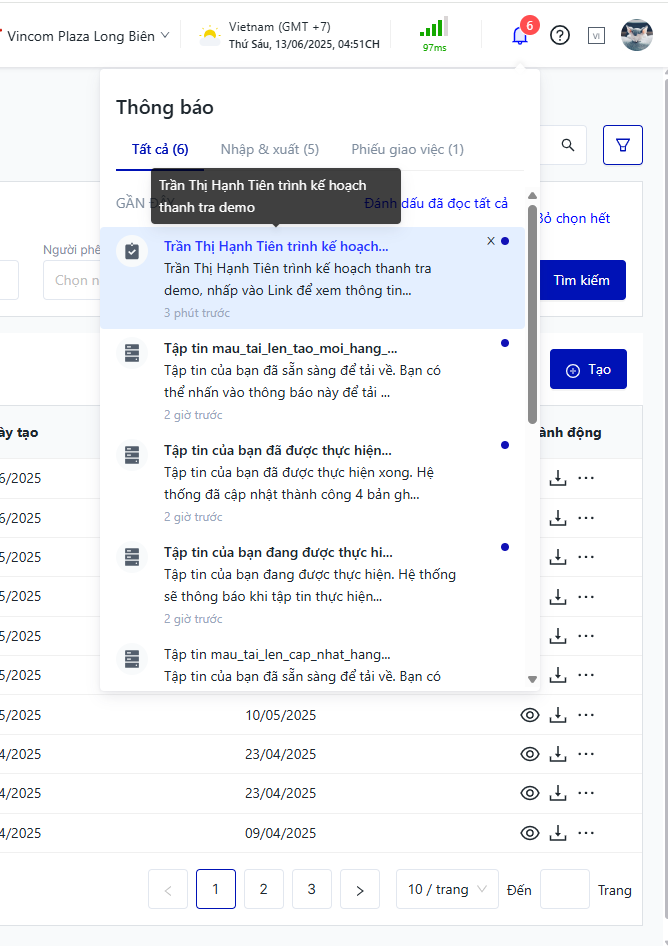
Click vào thông báo, hệ thống sẽ mở đến màn hình Phê duyệt 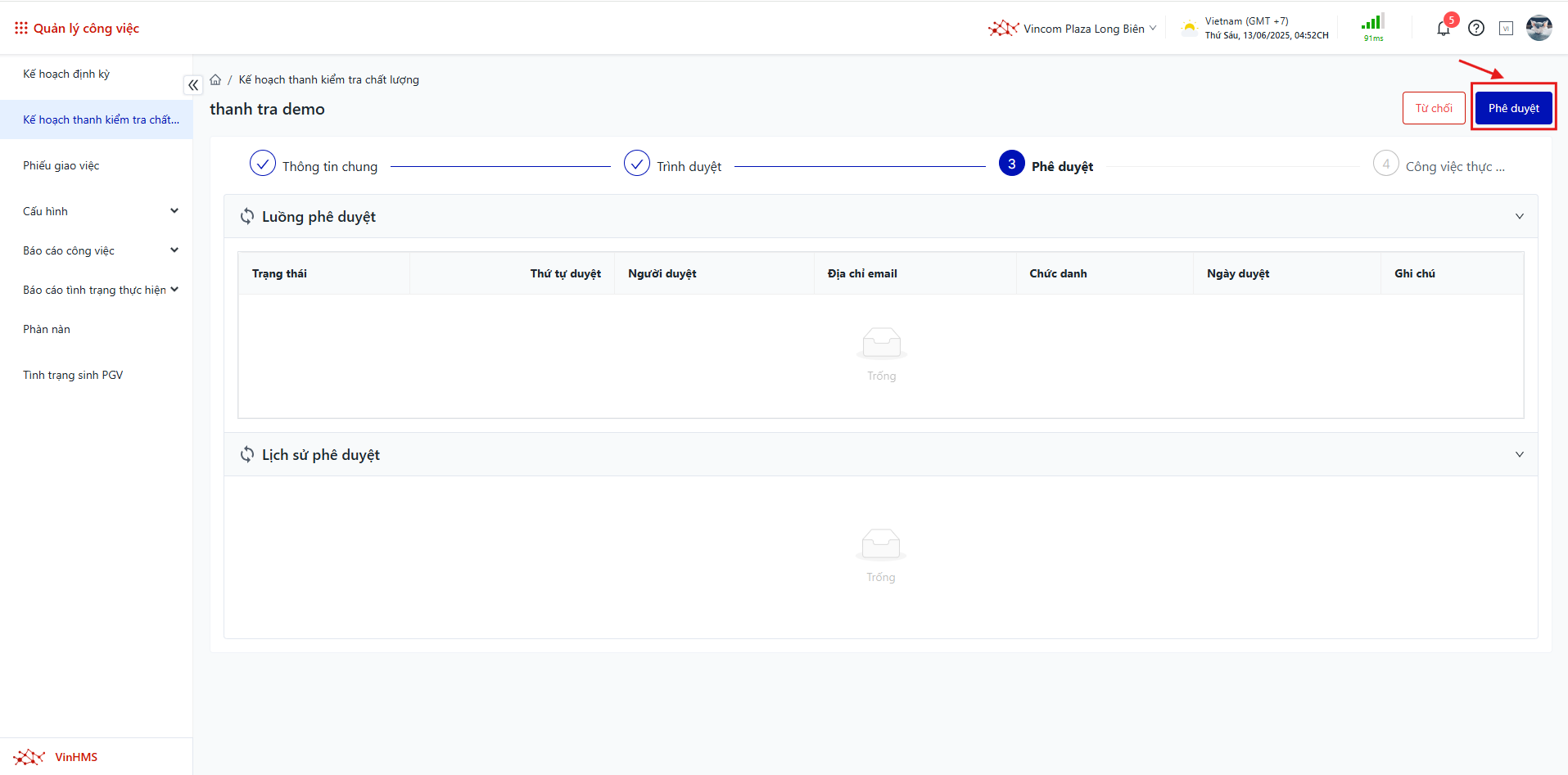
Bước 9: Nhập Ghi chú phê duyệt => Nhấn nút Phê duyệt 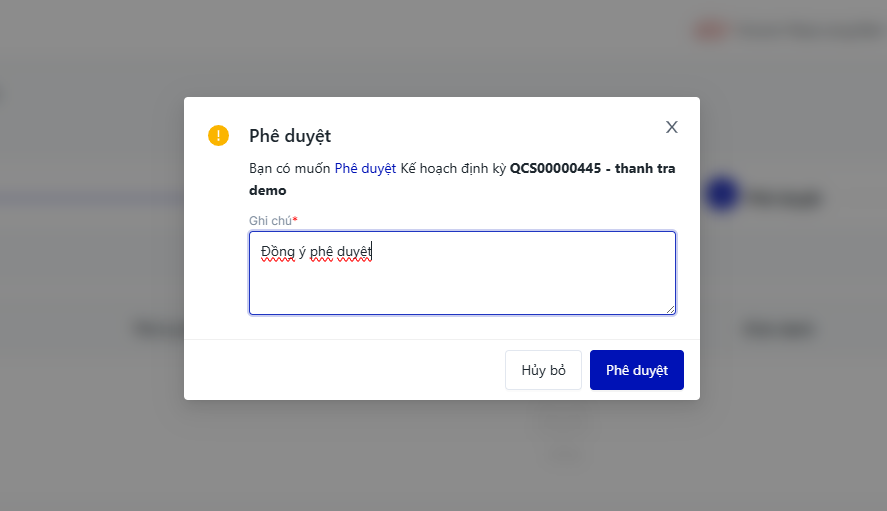
Note: Kế hoạch sau khi được phê duyệt thành công sẽ tự động sinh ra công việc 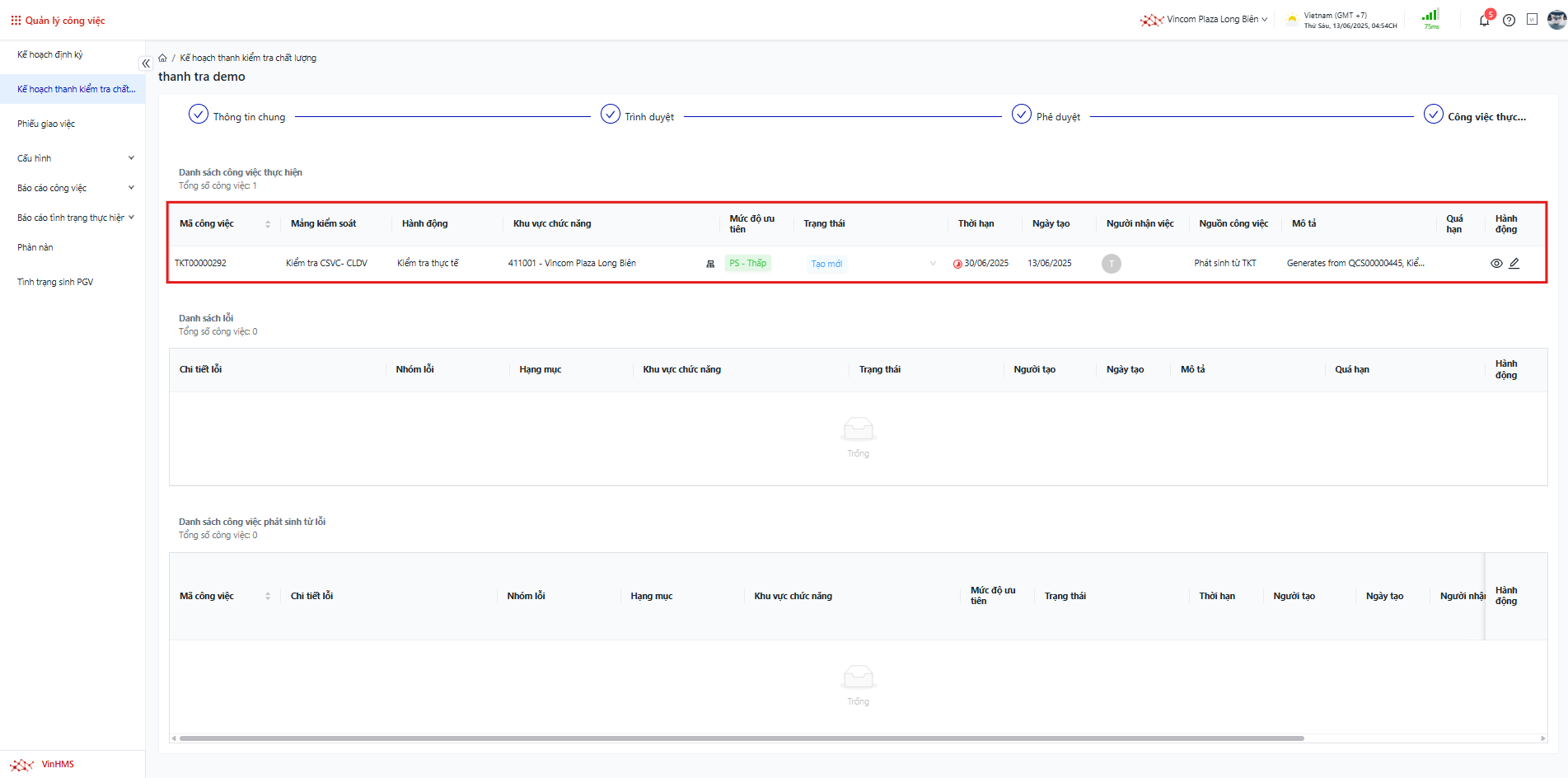
|
|
Bước 10: Nhấn Chỉnh sửa 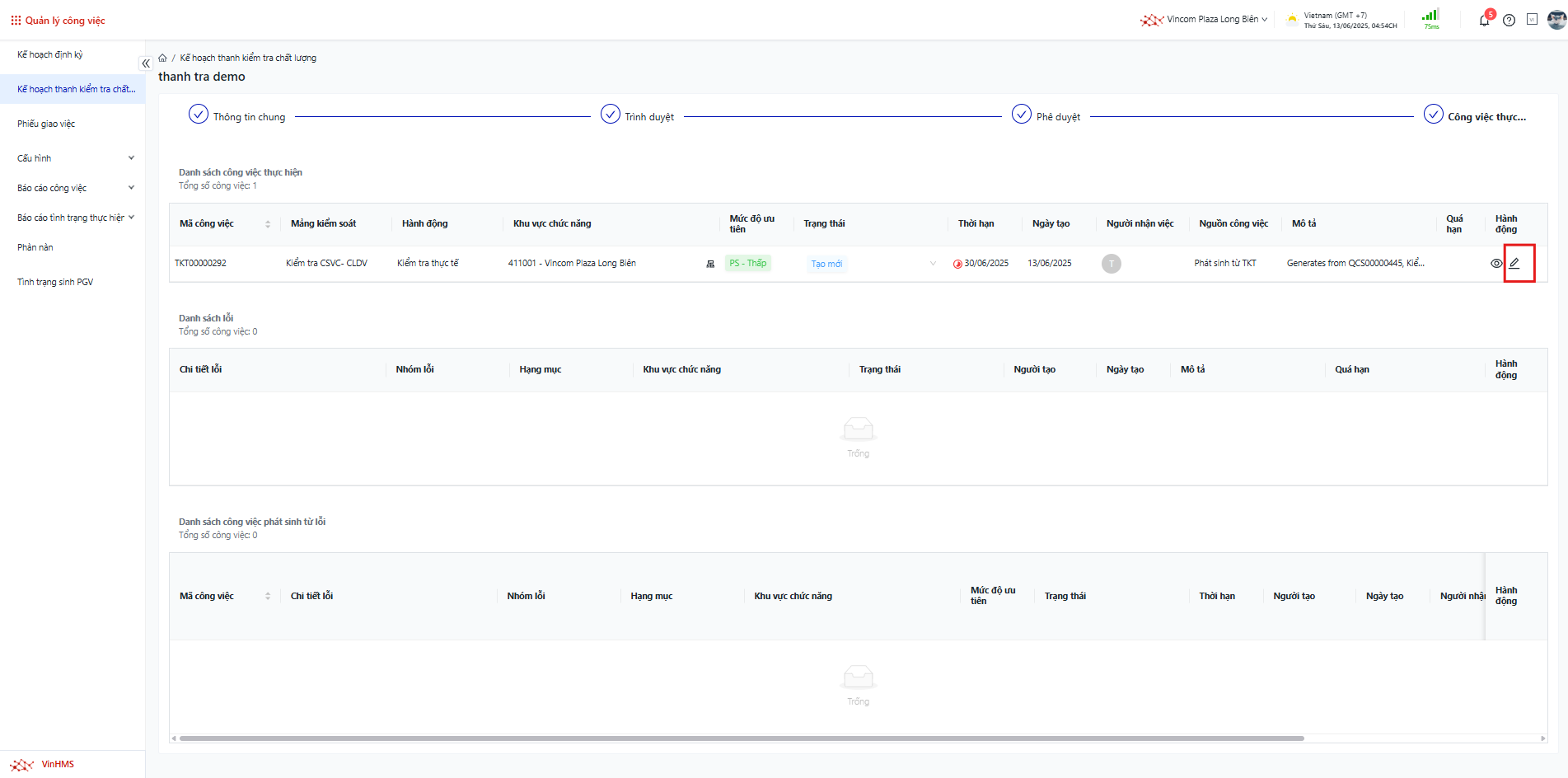
Bước 11: Nhấn Rời khỏi 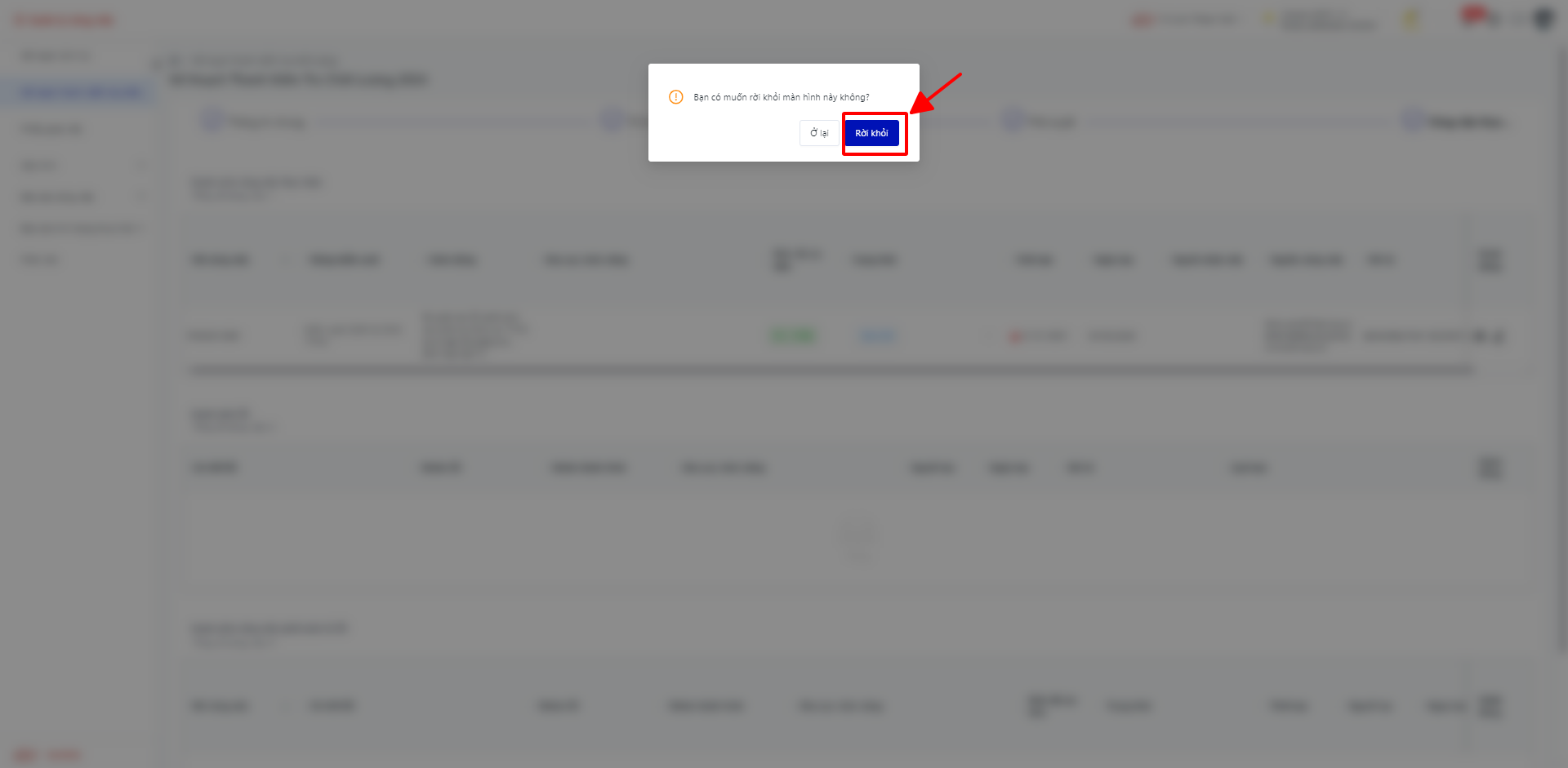
Bước 12: Nhập thông tin
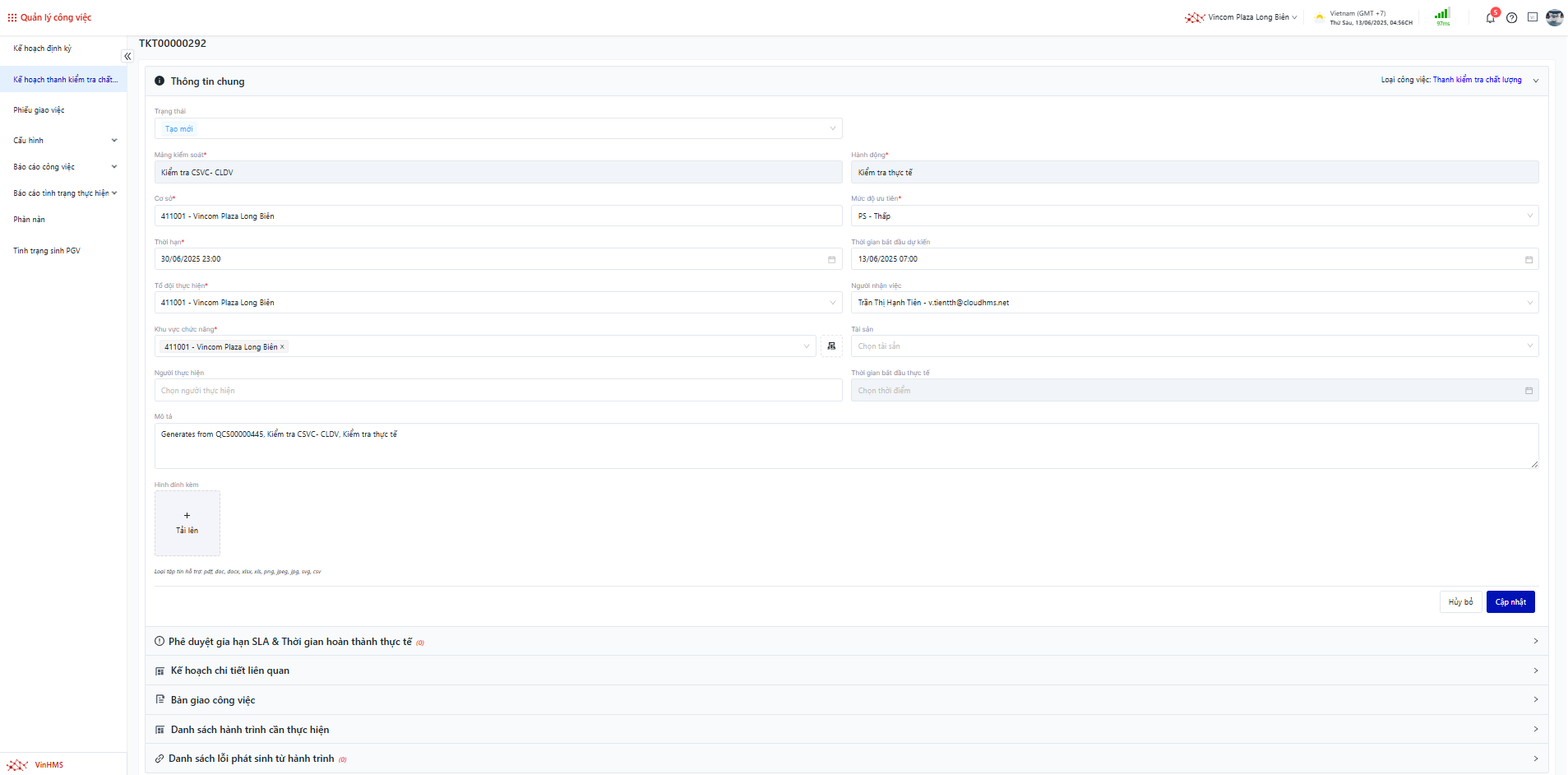
Bước 13: Nhấn Cập nhật |
|
Đối với ghi nhận lỗi sẽ có 2 trường hợp: Tạo đầu việc và Không tạo đầu việc. Tại màn hình Danh sách hành trình cần thực hiện: Bước 14 : Nhấn Ghi nhận lỗi 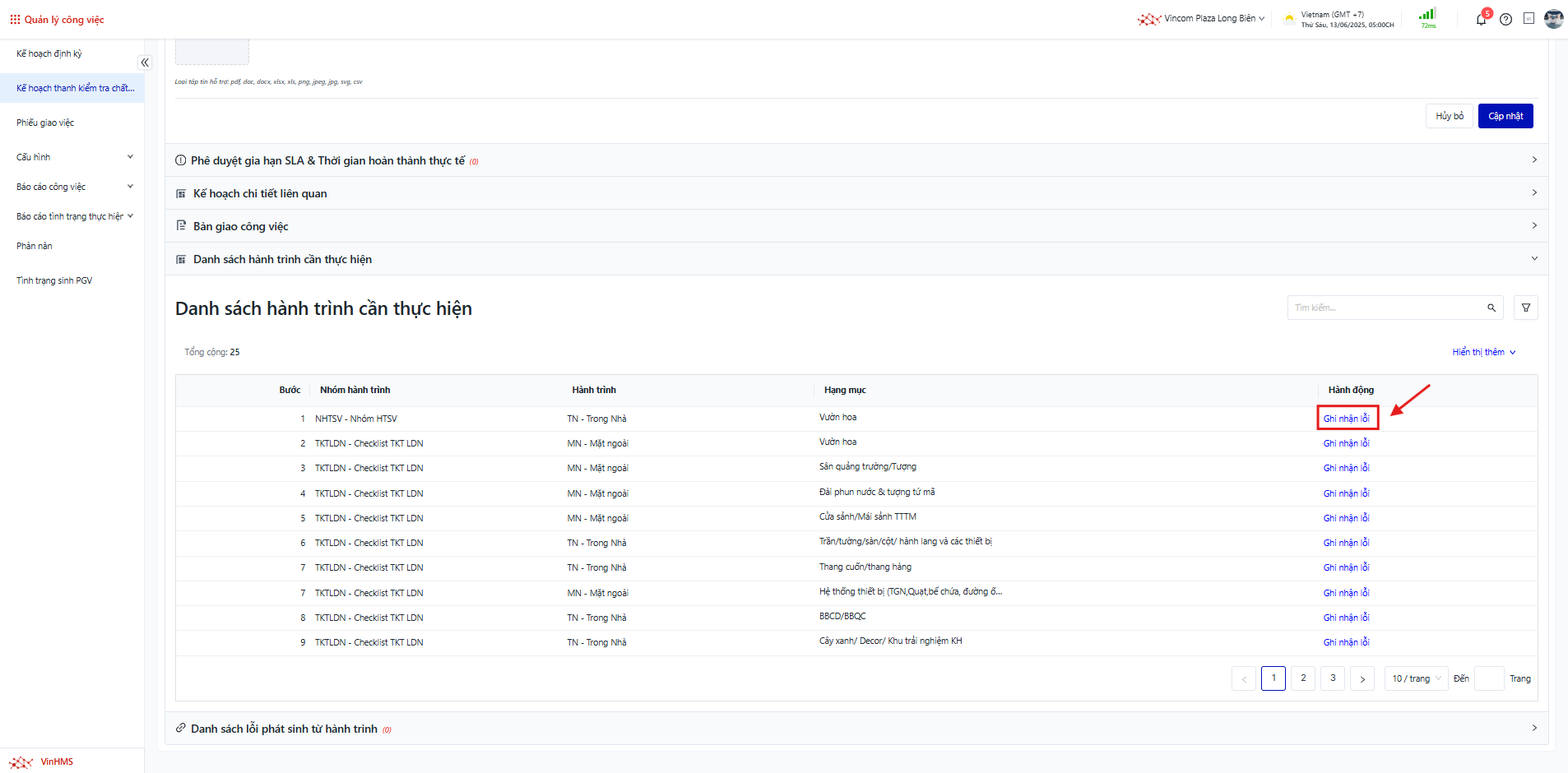
Bước 15: Nhập thông tin
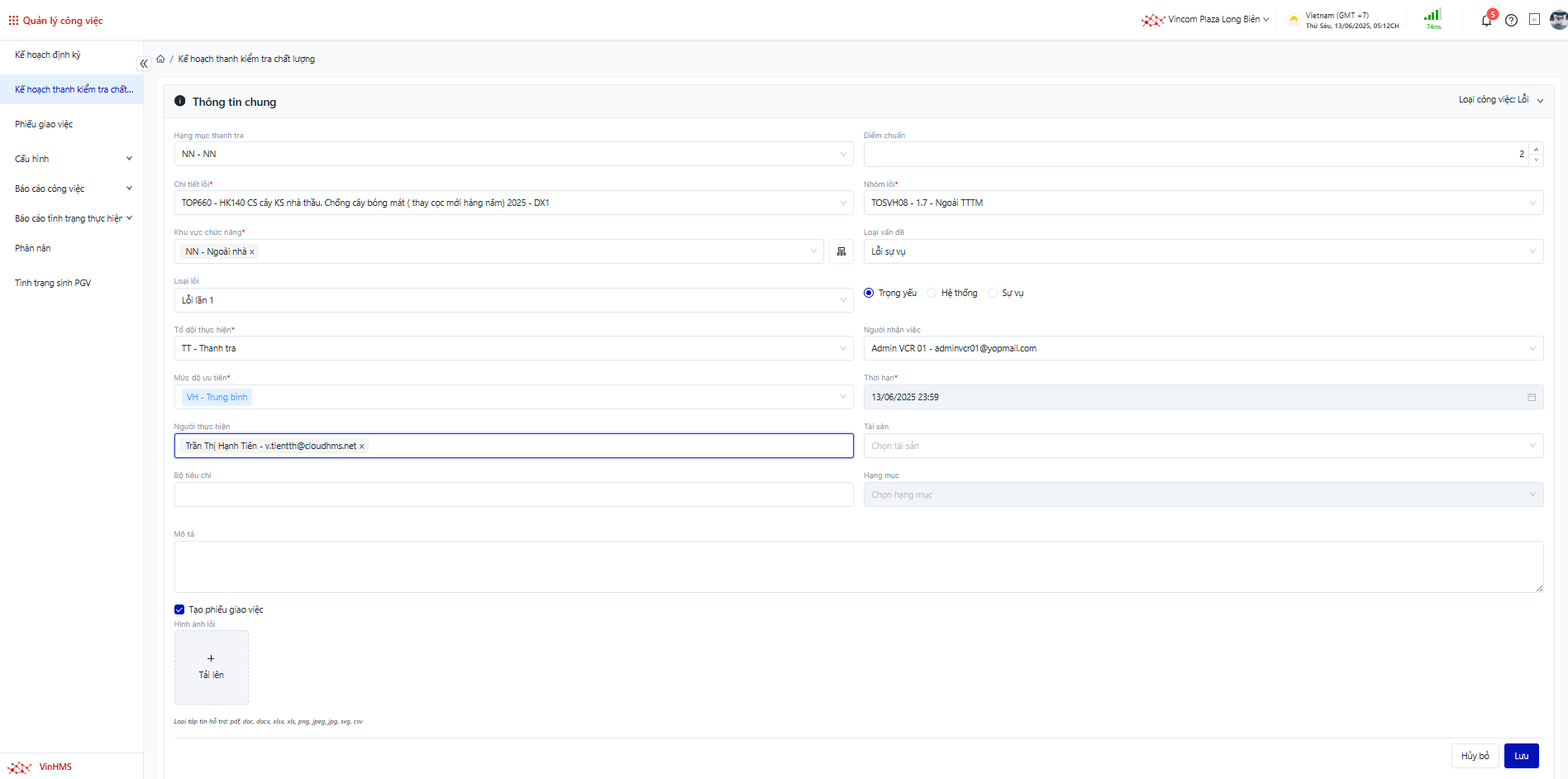
Bước 16: Nhấn Lưu
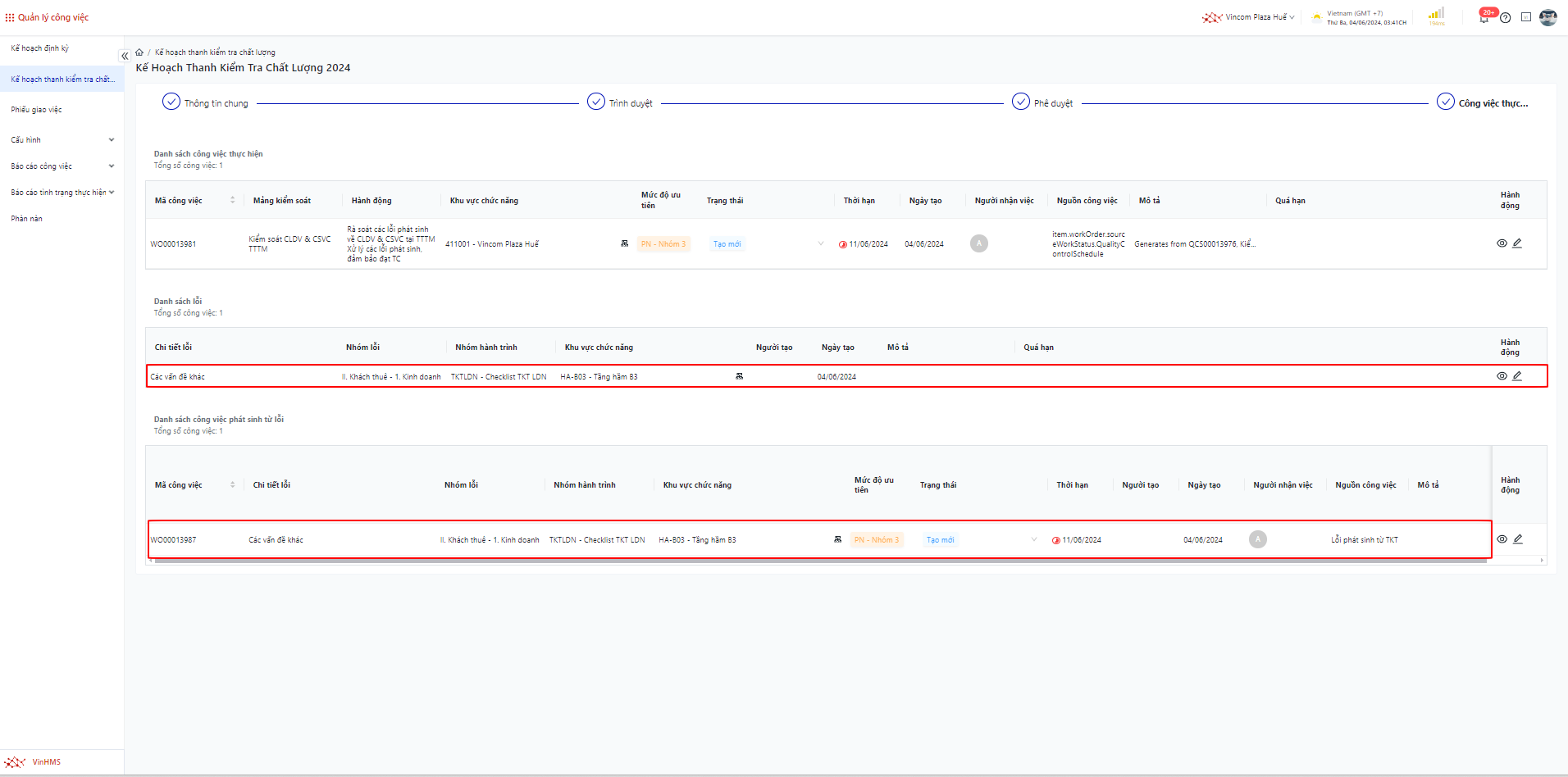
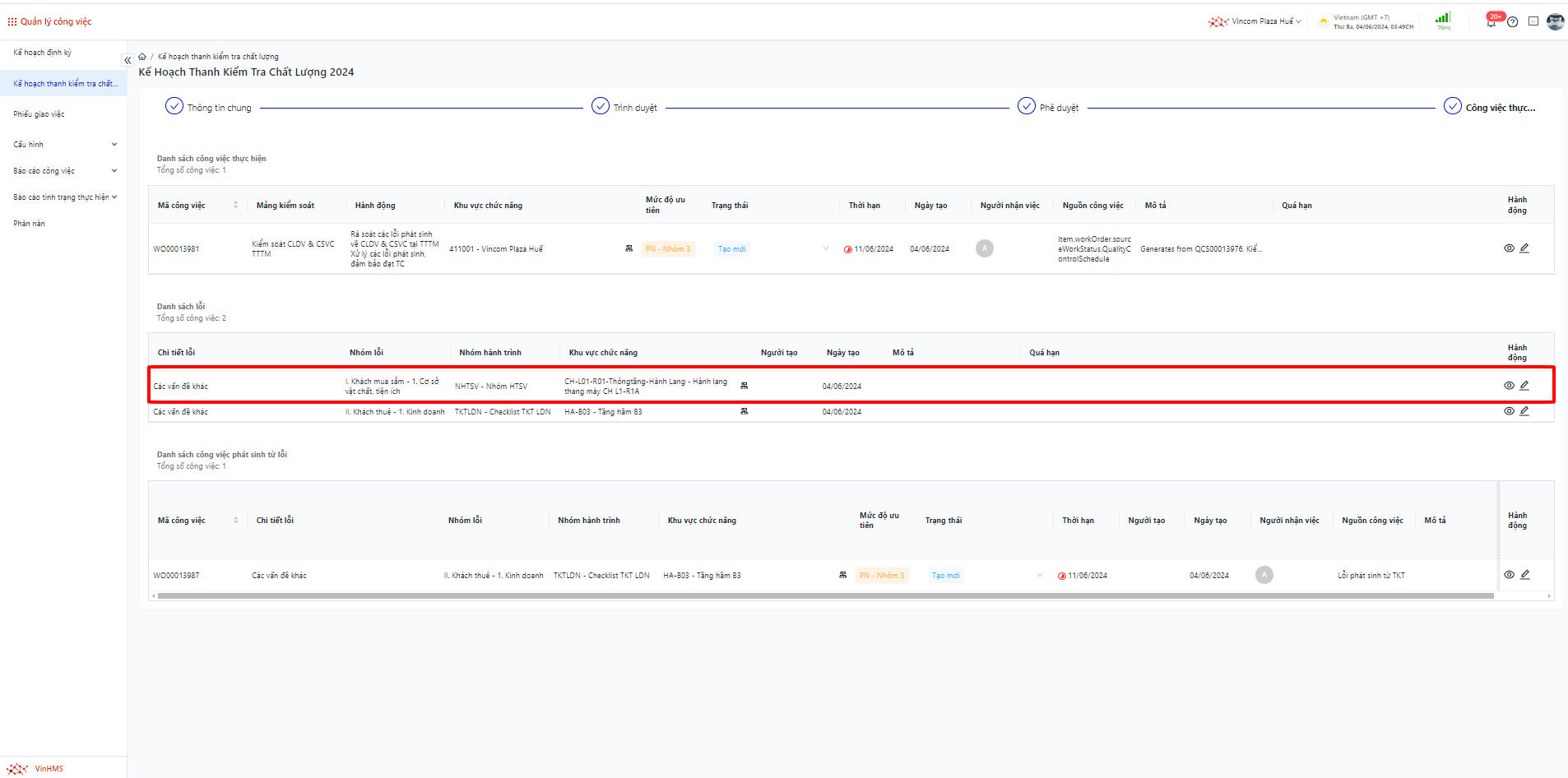
Đối với lỗi và công việc sinh ra từ lỗi hành trình người dùng bắt buộc update hình ảnh khắc phục để chuyển trạng thái sang Hoàn thành/Đóng. |
Bắn lỗi trên app
|
|
Bước 1: Truy cập vào app Bước 2: Vào module TKT
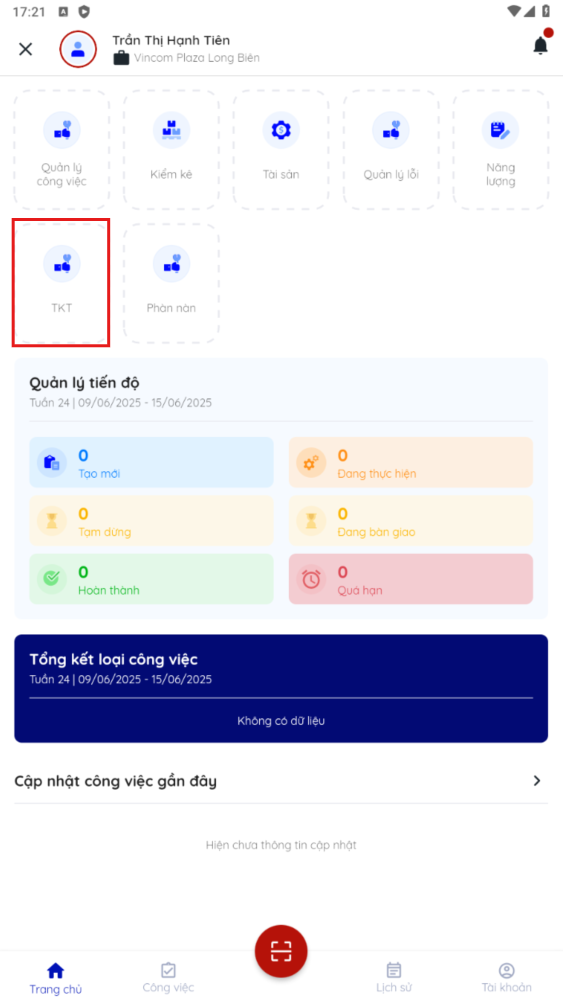
Bước 3: Nhấn vào kế hoạch TKT
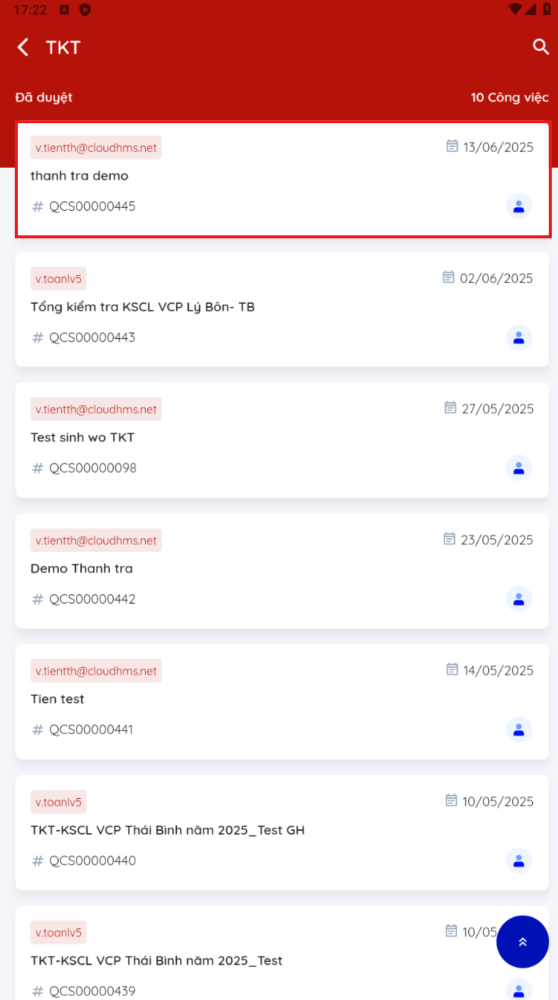
Bước 4: Nhấn vào công việc thực hiện
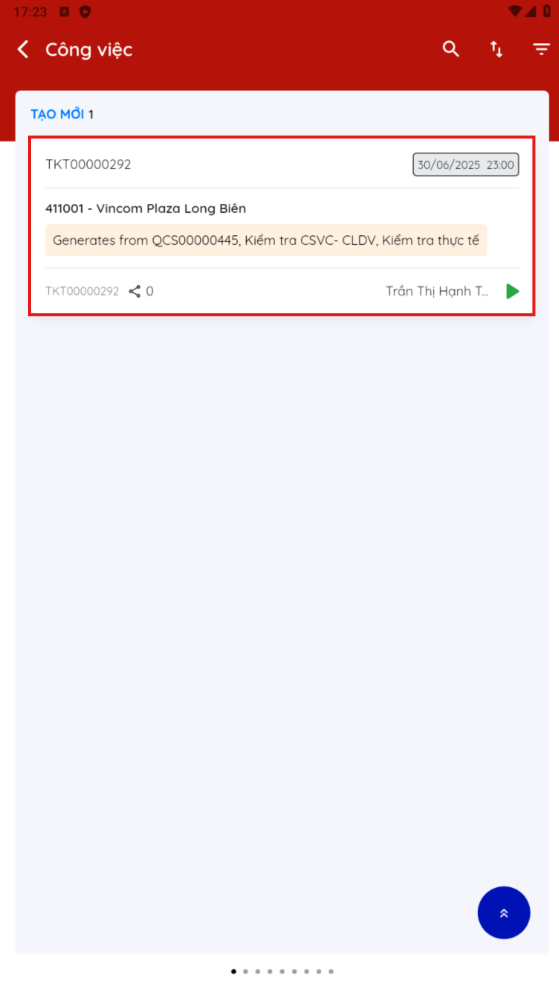
Bước 5: Tại Danh sách hành trình cần thực hiện: Nhấn Ghi nhận lỗi 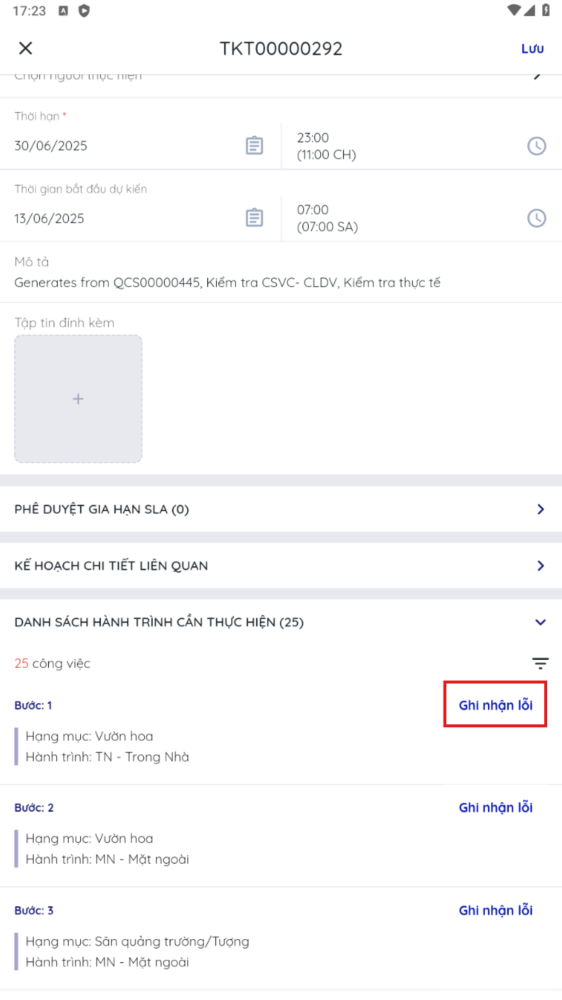
Trường hợp Tạo đầu việc: Bước 6: Nhập thông tin:
Bước 7: Tick chọn Tạo phiếu giao việc
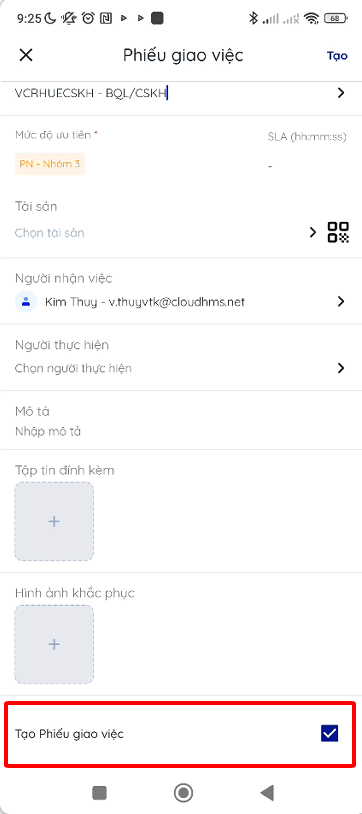
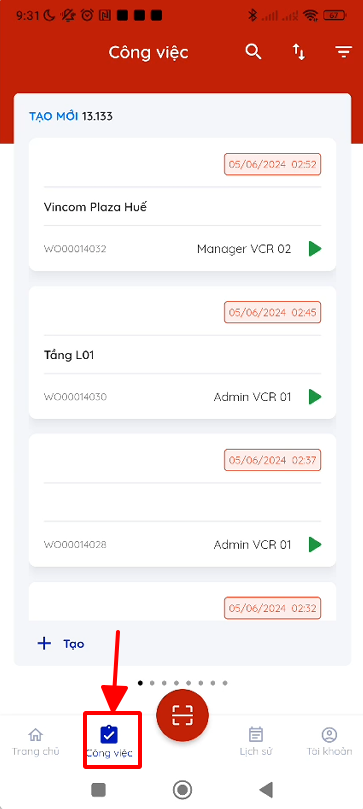
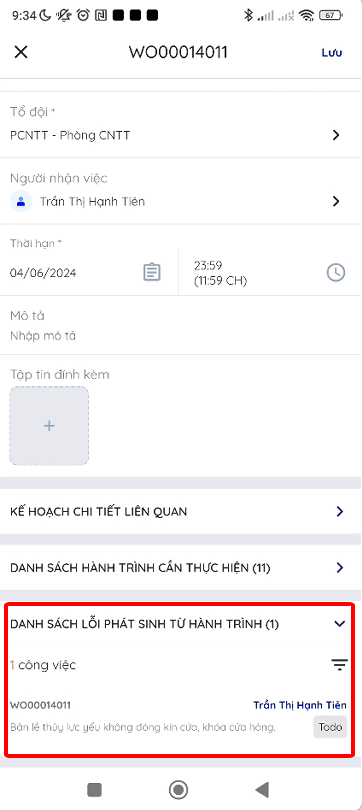
=> Công việc sinh ra từ lỗi hành trình sẽ được hiển thị ngoài màn hình danh sách công việc từ thanh kiểm tra và menu Công việc
Trường hợp Không tạo đầu việc: Bước 6: Nhập thông tin:
Bước 7: Không tick chọn Tạo đầu việc => Lỗi được tạo sẽ được lưu tại Danh sách lỗi phát sinh từ hành trình
|