Pre check-in

Tên màn hình (Screen Name)

Pre Check-in

Tổng quan (Summary)

Màn hình chức năng cho phép thực hiện Pre check-in

Màn hình (Screen)

image-20241002-081844.png

Trường thông tin (Fields Description)

  1. Thực hiện Pre check-in:

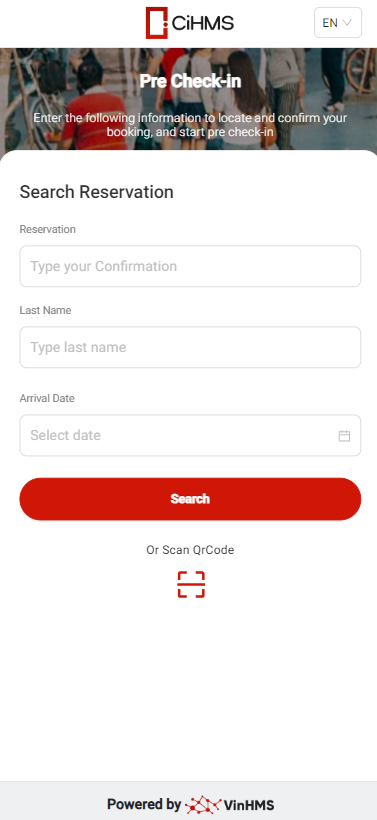
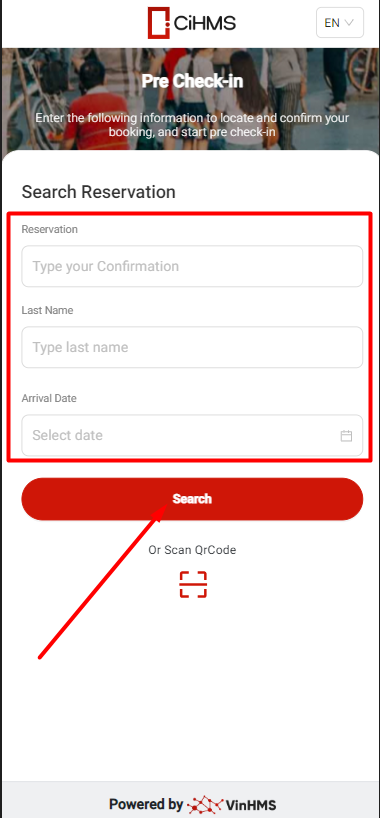
Cách 1: Tại màn hình Pre Check-in, điền các thông tin để tìm kiếm booking:

  • Reservation (Confirmation number)

  • Last Name

  • Arrival Date

→ Chọn Search

image-20250110-235336.png

→ Điền email booking → Chọn Get Code → Mã code sẽ gửi về email booking

→ Kiểm tra thông tin đặt phòng, Arrival/Departure → Chọn Confirm

Cách 2: Có thể dùng QR code bằng cách chọn ”Scan Qr Code” theo mã QR code được cung cấp từ FO
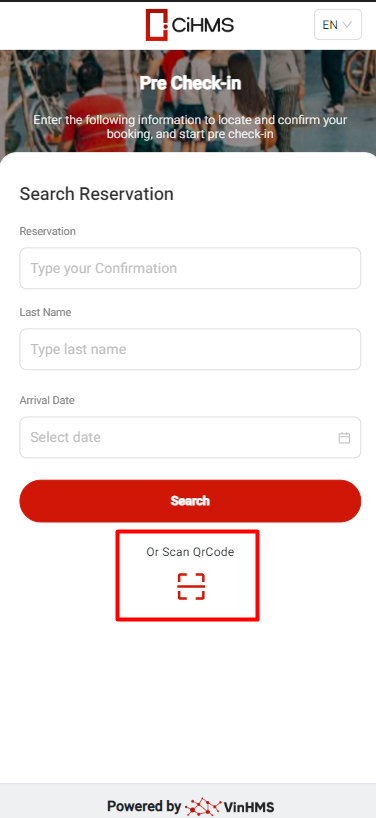
image-20250110-235448.png
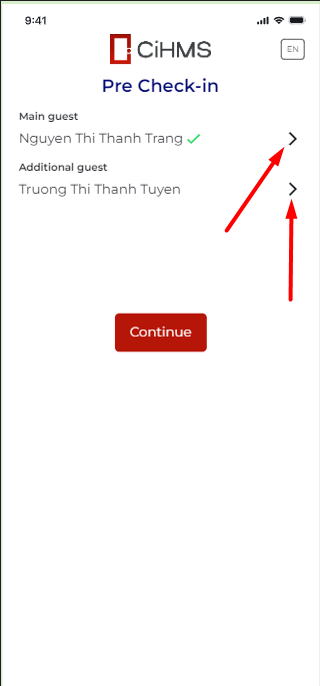
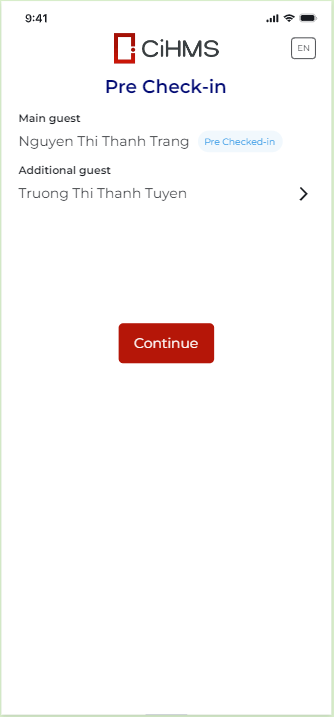
  1. Tiếp tục chọn Main guest để cập nhật thông tin khách

  • User chọn vào mũi tên để cập nhật thông tin khách (phía dưới)

image-20250111-000306.png
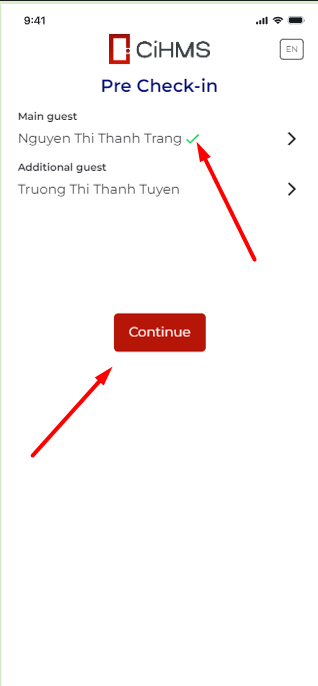
  • Sau khi update đủ thông tin sẽ có dấu tick xanh

  • Bấm Continue đến màn hình Pre Check-in thành công

image-20250111-000348.png

⚠️ Lưu ý: Nếu chưa có khách nào cập nhật thông tin, button Continue disable
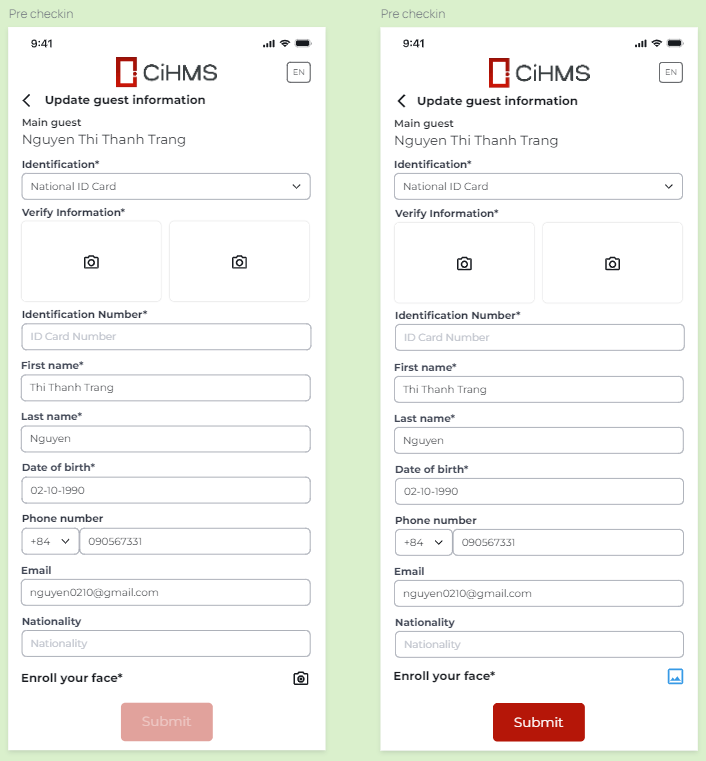
  1. Cập nhật thông tin khách hàng (Update guest information)

  • Up ảnh giấy tờ tùy thân tự động điền các trường thông tin identify number, last name, first name, date of birth

image-20240112-075707.png
  • Enroll khuôn mặt:

Chọn icon camera để mở camera chụp khuôn mặt

image-20250111-000941.png

Nếu đã chụp ảnh hiện icon bên phải, bấm vào để xem lại

image-20250111-001028.png

Chọn Take another photo sẽ mở camera để chụp lại
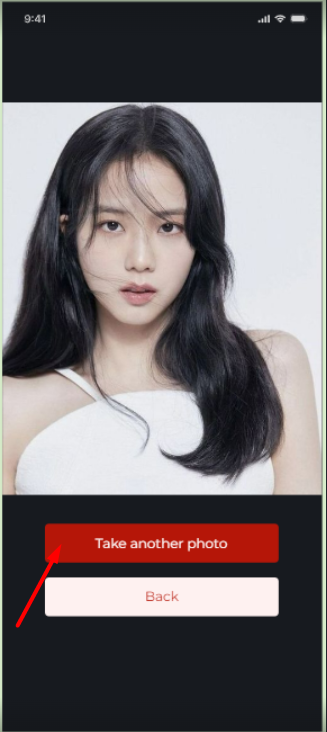
image-20250111-001125.png

Sau khi bấm Submit sẽ quay lại màn hình Pre Check-in
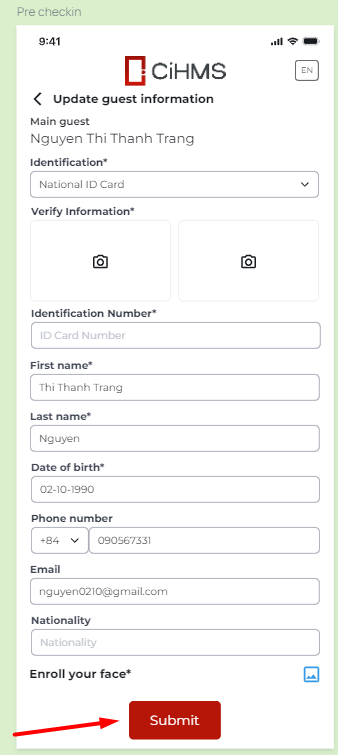
image-20250111-001215.png

Ví dụ:

  • Màn hình của Khách Truong Thi Thanh Tuyen quét QR vào Pre check-in sẽ thấy Khách Nguyen Thi Thanh Trang đã pre check-in thành công

  • Khách Truong Thi Thanh Tuyen pre check-in như luồng bình thường

image-20240112-082529.png
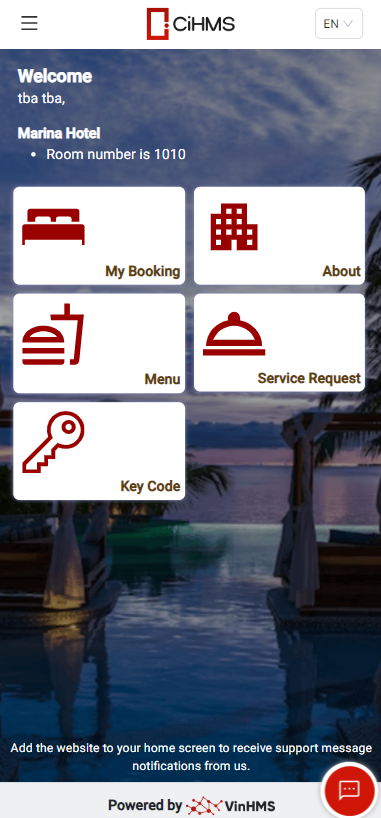
  1. Màn hình Center (Welcome khách)

Khách đã Pre check-in nhưng chưa Check-in sẽ không thấy được số phòng

image-20240116-085941.png
  1. Thực hiện Check-in

Sau khi Pre Check-in, FO sẽ cung cấp số phòng cho khách, khách tiến hành thực hiện check-in:
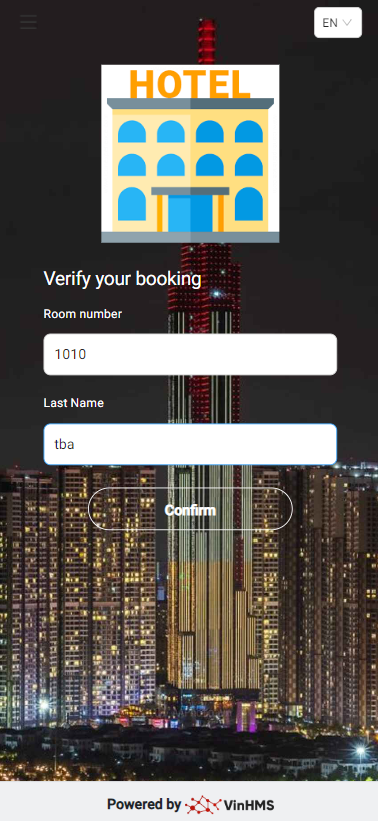
  • Điền Room number và Last name

  • Chọn Confirm

image-20241003-025114.png
  • Sau khi Confirm đúng Room number và Last Name, vào màn hình Welcome khách, sẽ hiển thị các thông tin

image-20241003-025533.png

Lưu ý (Remarks)

  1. Khách thực hiện Pre Check-in: Scan QR thực hiện luồng bình thường

  2. Khách không thực hiện Pre Check-in: Scan QR verify confirmation no và last name sẽ vào luôn màn hình Home

  3. Khách scan QR tại bàn nhà hàng:

  • Nếu có Pre Check-in trước đó: vào luôn Menu

  • Nếu khách không Pre Check-in: xác nhận mã booking và last name rồi vào Menu